Tidslinje er en visuell planleggingsvisning for et program. I stedet for å lese profilen som en liste over elementer med numeriske offset-dager, tegner tidslinjen hele programprofilen/forløpet langs en tidsakse, slik at du kan se når hver modul, hvert spørreskjema og hver innholdsside blir tilgjengelig for pasienten, og hvordan arbeidsmengden er fordelt over ukene.
Tidslinjen fungerer på de samme programprofilene som er beskrevet i Programprofiler. Den er i praksis en annen måte å se og redigere det samme oppsettet på, ikke en egen konfigurasjon.
Tidslinjen kan foreløpig aktiveres per organisasjon, ved hjelp av bryteren under Eksperimentelle funksjoner under Innstillinger.
INNHOLDSFORTEGNELSE
- Hvor du finner tidslinjen
- Tidslinjens struktur
- Lese et element på tidslinjen
- Etter den aktive perioden
- Lagre endringene dine
- Relaterte artikler
Hvor du finner tidslinjen
Åpne et program og velg fanen Tidslinje, som ligger mellom Innhold og Innstillinger. Hvis fanen ikke vises, er funksjonaliteten ikke aktivert for organisasjonen din.

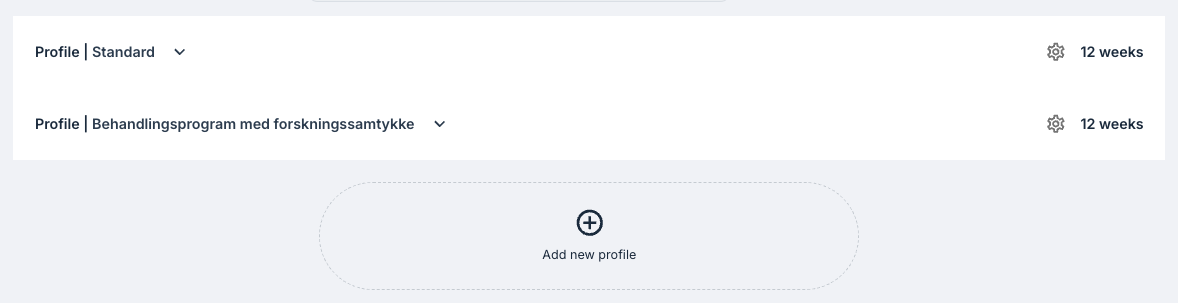
Hver programprofil vises som en sammenslått rad. Når du klikker på en rad, utvides den og tegner tidslinjen for den profilen. Du kan også legge til nye profiler fra denne siden.
Tidslinjens struktur
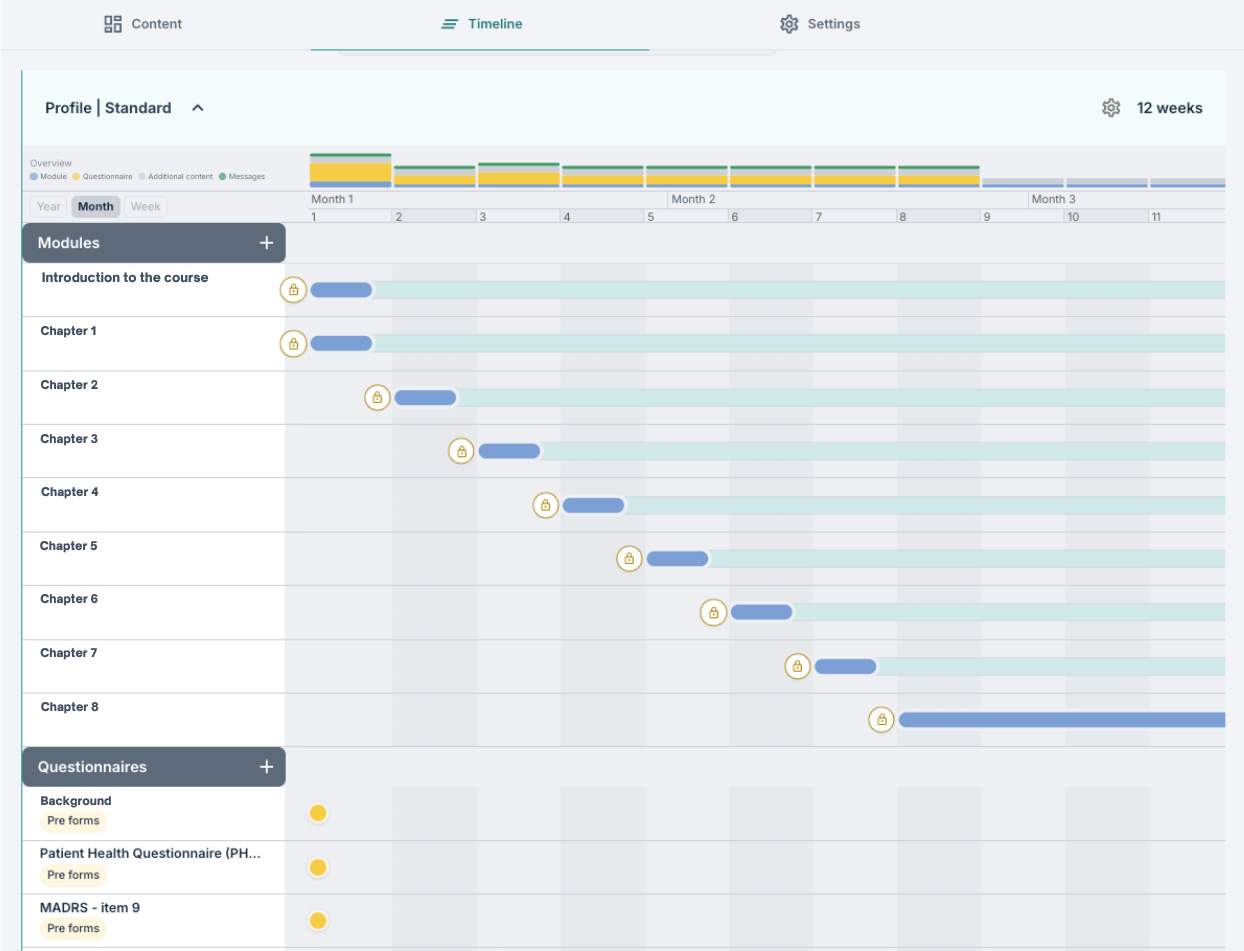
Profilheader
Overskriften viser Profil etterfulgt av profilnavnet, og lengst til høyre varigheten til profilen, for eksempel 12 uker. Varigheten hentes fra profilens egen aktive periode, og faller tilbake til programmets varselinnstillinger hvis profilen ikke har angitt en egen.
Når du holder musepekeren over overskriften, vises noen få knapper: avbryt, lagre, kopier og et håndtak for å endre rekkefølgen på profilen. Et tannhjulssymbol åpner innstillingspanelet for profilen. Dette er beskrevet i Programtidslinje: Administrere profiler.

Oversiktsdiagram
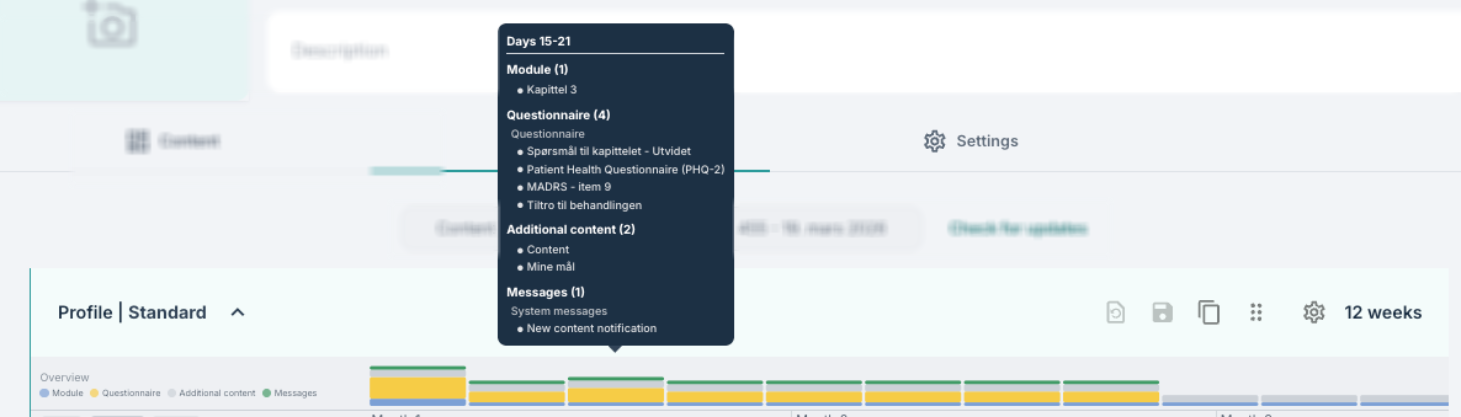
Rett under overskriften finner du Oversikt-diagrammet. Det grupperer profilen i blokker på sju dager og tegner én stablet søyle per blokk. Høyden på søylen viser hvor mange elementer som er aktive den uken sammenlignet med den travleste uken i profilen, og fargene i søylen viser hvordan aktiviteten er fordelt mellom moduler, spørreskjemaer og øvrig innhold.
Når du holder musepekeren over en søyle, vises hvilke dager den dekker, og hvilke elementer som ligger bak hver farge. Diagrammet tegnes bare når profilen inneholder aktivitet.
Tidsskala
Under oversikten finner du tidsskalaen, med tre visningsknapper til venstre: År, Måned og Uke. Den valgte visningen endrer hvordan aksen deles inn:
- År – år på den øverste raden, måneder på den nederste.
- Måned – måneder på den øverste raden, uker på den nederste.
- Uke – måneder på den øverste raden, og datoen for den første dagen i hver uke på den nederste.
Den nederste raden vises også som vekslende lyse og mørke felt bak hver elementrad, slik at de samme inndelingene kan følges nedover hele tidslinjen. Å bytte visning endrer bare hvordan aksen tegnes, og påvirker ingen innstillinger på profilen.

Radkategorier
Tidslinjen er delt inn i fire seksjoner, hver med sin egen mørke overskriftsrad:
- Moduler – modulene som er lagt til i profilen.
- Spørreskjemaer – spørreskjemaer og andre planlagte skjemaer.
- Annet innhold – innholdssider, arbeidsark og andre elementer av typen Annet.
- Meldinger – planlagte meldinger.
De tre første seksjonene har et plussymbol i overskriften for å legge til elementer. Seksjoner uten innhold viser en plassholdertekst, som Ingen moduler. Til venstre i hver rad er det en fast kolonne med elementnavnet, og der det er relevant, en fargekodet chip som viser elementgruppen, for eksempel Pre-skjema og Samtykke.
Området til høyre for denne kolonnen er selve grafen, som gradvis fylles ut etter hvert som du jobber med profilen. Lange programmer kan skrolles sidelengs mens navnekolonnen ligger fast.
Lese et element på tidslinjen
Elementer kan vises forskjellig avhengig av hva de er:
- Moduler og Annet innhold vises som søyler. Søylen starter den dagen elementet blir tilgjengelig, og slutter den dagen det ikke lenger er tilgjengelig.
- Spørreskjemaer vises som runde punkter, ett per forekomst. Et spørreskjema som gjentas, har flere punkter, forbundet med en stiplet linje.
- Planlagte meldinger vises som konvoluttsymboler på raden Meldinger.
Når du holder musepekeren over en søyle eller et punkt, vises dagen det gjelder, for eksempel Dag 7 eller Dag 7 - Dag 14. Dag 0 er dagen programmet tildeles pasienten.
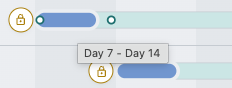
Et låsesymbol kan vises i starten av en rad. Dette indikerer betinget åpning, og er beskrevet i Programtidslinje: Elementinnstillinger og betinget åpning.
Etter den aktive perioden
Elementer som er plassert etter profilens aktive periode, tegnes ikke på hovedaksen. I stedet vises en smal stripe lengst til høyre i grafen, atskilt med en vertikal linje, og disse elementene vises der i grønt. Dette gjør at hovedaksen holder seg proporsjonal med den aktive perioden, samtidig som det vises at det finnes innhold etter den.

Lagre endringene dine
Endringer som gjøres på tidslinjen, holdes i nettleseren til de lagres. Så lenge det finnes ulagrede endringer, er lagre- og avbryt-knappene tilgjengelige både på profilens overskrift og øverst i innstillingspanelet. Du vil også legge merke til en chip med Ulagrede endringer etter at du har gjort endringer i profilen, som en påminnelse om å lagre fremgangen din.

Relaterte artikler
Vi anbefaler nå å se gjennom følgende artikler for å lære mer i detalj om hvordan du kan opprette og redigere profiler på denne Tidslinje-siden:
Var denne artikkelen nyttig?
Så bra!
Takk for din tilbakemelding
Beklager at vi ikke kunne være mer til hjelp
Takk for din tilbakemelding
Tilbakemeldingen er sendt inn
Vi setter pris på tilbakemeldingen din og vil prøve å rette på artikkelen