Når en profil er opprettet, legges innholdet til og ordnes direkte på selve tidslinjen. Moduler, spørreskjemaer og annet innhold legges til fra en søkedialog, og tidspunktet kan deretter justeres ved å dra direkte i grafen i stedet for å skrive inn dagnummer.
INNHOLDSFORTEGNELSE
- De fire seksjonene
- Legge til et element
- Redigere direkte på tidslinjen
- Endre rekkefølge og flytte elementer
- Element-tagger
- Meldinger
- Fjerne et element
De fire seksjonene
Innhold grupperes i fire seksjoner, hver med sin egen overskriftsrad:
- Moduler – hele moduler fra programmet.
- Spørreskjemaer – spørreskjemaer og andre planlagte skjemaer.
- Annet innhold – innholdssider, arbeidsark og andre elementer av typen Annet.
- Meldinger – planlagte meldinger.
Hvilken seksjon et element vises i, følger av elementgruppen, som kan endres i etterkant i elementinnstillingene.
Legge til et element
Plussymbolet i en seksjonsoverskrift åpner dialogen Velg element. Overskriften under tittelen viser hvilken type som legges til, for eksempel Velg elementet som skal legges til i Moduler.
Dialogen inneholder:
- Et søkefelt, Søk etter elementer …, som filtrerer listen mens du skriver.
- Filterchips for Moduler, Spørreskjemaer og Annet innhold. Chipen som samsvarer med seksjonen du åpnet, velges automatisk. Når du legger til i seksjonen Moduler, vises bare chipen Moduler.
- En liste over treff, hver med en fargeindikator og et merke.
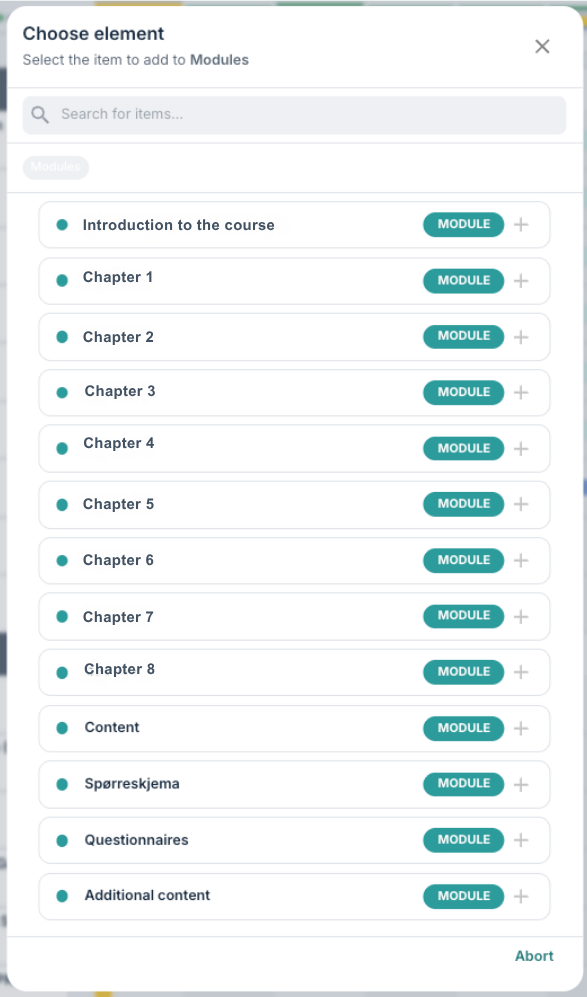
Velge en modul eller en enkelt side
Når chipen Moduler er valgt, legger et klikk på en modul til hele modulen i profilen.
Når chipen Spørreskjemaer eller Annet innhold er valgt, viser listen de enkelte sidene som hører til den delen av programmet, og et klikk på én legger til den enkelte siden.
Hvis du klikker på en modul mens du legger til i en annen seksjon enn Moduler, åpnes modulen, og sidene inni den vises i en liste, slik at du kan velge ut en enkelt side. Knappen Legg til hele modulen er tilgjengelig øverst i listen, og Tilbake nederst fører deg tilbake til modullisten.
Innholdsgrupper
Der programmet har innholdsgrupper konfigurert, kan disse også legges til som ett enkelt element. Innholdsgrupper er beskrevet i Programinnstillinger: Innholdsgrupper.
Hva skjer når et element legges til
Et nylig lagt til element plasseres på samme startdag som det siste elementet av samme type som allerede finnes i profilen, slik at elementer som legges til etter hverandre, stilles på rekke i stedet for at alle havner på dag 0. Det legges til sist i sorteringsrekkefølgen for seksjonen, og Fullfør i rekkefølge er slått på som standard.
Tidslinjen skroller til det nye elementet, og innstillingspanelet åpnes, slik at tidspunktet kan justeres med en gang.
Redigere direkte på tidslinjen
Selve grafområdet kan også redigeres. Endringer som gjøres her, er de samme verdiene som vises i elementets innstillingspanel, og lagres sammen med alt annet når profilen lagres.
Flytte og endre størrelse på en søyle
Moduler og annet innhold tegnes som søyler i grafen, siden de gjerne er tilgjengelige over en lengre periode når de først er åpnet. Når du holder musepekeren over en søyle, vises et lite håndtak i hver ende.
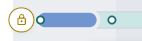
Å dra i det venstre håndtaket endrer dagen elementet blir tilgjengelig, og å dra i det høyre håndtaket endrer dagen det ikke lenger er tilgjengelig. Mens du drar, følger et verktøytips pekeren og viser dagen som settes, for eksempel Start: Dag 14 eller Slutt: Dag 35.
Legge til og fjerne forekomster av spørreskjema
Spørreskjemaer tegnes som prikker i stedet for søyler, ett punkt per forekomst. Når du beveger pekeren langs en spørreskjemarad, vises et svakt forhåndsvisningspunkt på dagen under pekeren.
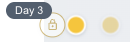
Å klikke på en tom dag legger til en forekomst den dagen, og å klikke på et eksisterende punkt fjerner den forekomsten. Den siste gjenværende forekomsten kan ikke fjernes på denne måten. Å dra i et punkt flytter forekomsten til en annen dag.
Når et spørreskjema har mer enn én forekomst, er punktene forbundet med en stiplet linje, slik at det gjentakende mønsteret er lett å følge.
Endre rekkefølge og flytte elementer
Elementer kan dras opp og ned ved å klikke og holde inne navnet deres (i kolonnen lengst til venstre).
- Å dra et element opp eller ned innenfor sin egen seksjon endrer sorteringsrekkefølgen.
- Å dra et element over på en annen seksjon flytter det dit. Elementet overtar startdagene og elementgruppen til elementet det slippes på.
Sorteringsrekkefølgen har betydning for betinget åpning, fordi et elements avhengigheter er elementene som står over det i samme seksjon. Dette er beskrevet nærmere her: Programtidslinje: Elementinnstillinger og betinget åpning.
Element-tagger
Under elementnavnet viser en fargekodet tagg hvilken elementgruppe elementet tilhører, for eksempel Spørreskjema, App, Samtykke, Forhåndsinnhold, Behandler eller Foresattes samtykke. Elementer i seksjonen Moduler har ikke noen tagg. Fargen samsvarer med fargen som brukes for elementet i grafen.
Meldinger
Seksjonen Meldinger viser de planlagte meldingene som gjelder for profilen. Hver melding tegnes som et konvoluttsymbol på dagen den sendes, og når du holder musepekeren over den, vises dagen, om meldingen er konfigurert på profilen eller på programmet, og meldingsteksten.
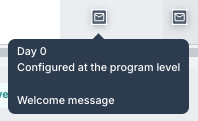
Denne raden er kun til referanse. Planlagte meldinger legges ikke til, flyttes eller fjernes fra tidslinjen, men konfigureres i stedet via menyen Innstillinger, som beskrevet i Programinnstillinger: Planlagte meldinger. Der verken profilen eller programmet har noen, viser raden Ingen registreringer opprettet.
Fjerne et element
Å klikke på et elementnavn åpner innstillingspanelet, og knappen Fjern element er tilgjengelig nederst i panelet. Som med alle andre endringer på tidslinjen, trer fjerningen i kraft når endringene lagres, og velger du avbryt før du lagrer, gjenopprettes elementet.
Var denne artikkelen nyttig?
Så bra!
Takk for din tilbakemelding
Beklager at vi ikke kunne være mer til hjelp
Takk for din tilbakemelding
Tilbakemeldingen er sendt inn
Vi setter pris på tilbakemeldingen din og vil prøve å rette på artikkelen