Et program kan ha flere profiler, for eksempel en kortere og en lengre versjon av det samme kurset, eller en versjon med ekstra spørreskjemaer til forskning. På fanen Tidslinje er hver profil en egen rad som kan utvides, og profiler kan opprettes, dupliseres, omorganiseres og konfigureres uten å forlate visningen.
Denne artikkelen omhandler selve profilen. Å legge til innhold i en profil er beskrevet i Programtidslinje: Legge til og ordne elementer.
INNHOLDSFORTEGNELSE
Opprette en profil
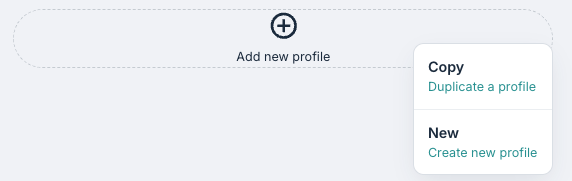
Nederst på tidslinjen finner du en stiplet knapp, Legg til ny profil. Når du klikker på den, åpnes en liten meny med to valg:
- Ny – Opprett ny profil. En tom profil legges til og åpnes, med innstillingspanelet klart for redigering.
- Kopier – Dupliser en profil. En liste over eksisterende profiler vises, slik at du kan velge en som utgangspunkt.
En ny profil får navnet Profil 1, Profil 2 og så videre, og starter med en aktiv periode på 12 uker og en tilgjengelighet på 364 dager etter den aktive perioden. Eventuelle varselinnstillinger som er konfigurert på programmet, videreføres som startverdier.
Duplisere en profil
En profil kan dupliseres på to måter: via Kopier-knappen på en eksisterende profil, eller via menyen Legg til ny profil. Duplikatet inneholder alle elementene og innstillingene til originalen, og får navn etter den, for eksempel Standard – kopi, men du kan selvsagt endre navnet og gjøre tilpasninger etter behov.
Endre rekkefølgen på profiler
Når du holder musepekeren over overskriften til en profil, vises et håndtak til høyre for å endre rekkefølgen. Ved å dra i det kan du flytte profilen opp eller ned i listen. Rekkefølgen du ser her, er bare visningsrekkefølgen for profillisten, og endrer ikke innholdet i noen av profilene.

Profilinnstillinger
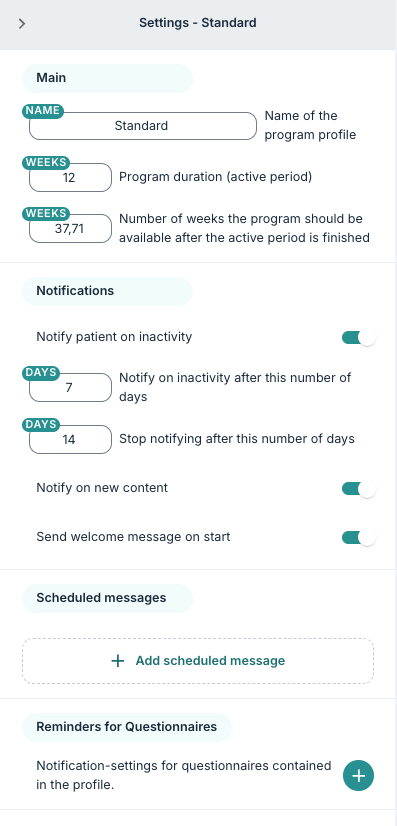
Tannhjulssymbolet på en profils overskrift åpner innstillingspanelet til høyre på skjermen. Overskriften i panelet viser Innstillinger etterfulgt av profilnavnet.
Hoved
Feltene under Hoved er noen grunnleggende innstillinger for profilen:
- Navn – navnet på programprofilen.
- Programvarighet (aktiv periode) – angitt i uker. Dette er lengden på aksen som tegnes på tidslinjen, og perioden pasienten forventes å jobbe seg gjennom innholdet i. Dette kjenner du kanskje også som programmets aktive periode, som kan konfigureres på programnivå under Varsler og aktivitet.
- Antall uker programmet skal være tilgjengelig etter at den aktive perioden er avsluttet – hvor lenge pasienten beholder tilgang til programmet etter at den aktive perioden er over. Dette omtales også som lesetilgang for programmet, og konfigureres på programnivå under Varsler og aktivitet også.
Å endre den aktive perioden tegner tidslinjen på nytt umiddelbart, slik at du med en gang ser hvordan de eksisterende elementene er fordelt over den nye lengden.
Varsler
Feltene i denne seksjonen hjelper deg med å konfigurere noen standard varselinnstillinger for profilen:
- Varsle pasient ved inaktivitet – når denne slås på, blir de to feltene under tilgjengelige. Å slå den på setter en standardverdi på sju dager.
- Varsle om inaktivitet etter dette antall dager – hvor mange dager med inaktivitet som går før pasienten varsles.
- Slutt å varsle etter dette antallet dager – når varsler om inaktivitet skal slutte.
- Varsle om nytt innhold – pasienten varsles når nytt innhold blir tilgjengelig.
- Send velkomstmelding ved oppstart – en velkomstmelding sendes når programmet tildeles.
Disse innstillingene gjelder for profilen du jobber med. Der en profil ikke har angitt en egen verdi, brukes verdien som er konfigurert på programmet, og denne finner du under Varsler og aktivitet.
Planlagte meldinger
Som i Profiler-visningen kan du konfigurere spesifikke planlagte meldinger for profilen, som gjelder for den enkelte profilen og overstyrer eventuelle programbaserte Planlagte meldinger. Du velger Legg til planlagt melding for å opprette en ny melding, og fyller inn Dagsforskyvning, Sendetidspunkt og Meldingstekst. Du kan lese mer om planlagte meldinger her: Programinnstillinger: Planlagte meldinger.
Påminnelser for spørreskjemaer
Denne seksjonen inneholder standard varselinnstillinger for spørreskjemaene i profilen. Plussymbolet legger til en påminnelse, angitt som et antall dager, og søppelikonet fjerner en. Du kan legge til flere påminnelser, slik at du for eksempel kan sette opp påminnelser 1, 3 og 7 dager etter at et spørreskjema er tildelt.
Et enkelt element kan overstyre disse standardinnstillingene med sine egne påminnelser, som beskrevet i Programtidslinje: Elementinnstillinger og betinget åpning.
Overstyrte innstillinger
Under en utvidet profil finner du boksen Profilinnstillinger. Dette er det samme verktøyet for å overstyre programoppsettet som er beskrevet i Programprofilinnstillinger, men vist direkte på tidslinjen.

Hvis profilen overstyrer noen program- eller organisasjonsinnstillinger, viser en grønn chip på boksen hvor mange, for eksempel 3 overstyrt. Pilen til høyre utvider boksen slik at de enkelte innstillingene kan vises og endres.
Fjerne en profil
Når innstillingspanelet for profilen er åpent, finner du knappen Fjern profil nederst i panelet. Hvis du bruker den, fjernes profilen fra listen, og fjerningen trer i kraft når endringene lagres. Velger du avbryt før du lagrer, gjenopprettes den.
Var denne artikkelen nyttig?
Så bra!
Takk for din tilbakemelding
Beklager at vi ikke kunne være mer til hjelp
Takk for din tilbakemelding
Tilbakemeldingen er sendt inn
Vi setter pris på tilbakemeldingen din og vil prøve å rette på artikkelen