INNHOLDSFORTEGNELSE
- Kom i gang med progresjonsgrafer
- Opprette en lineær graf
- Opprette en radar-graf
- Opprette en tabell
- Andre ressurser
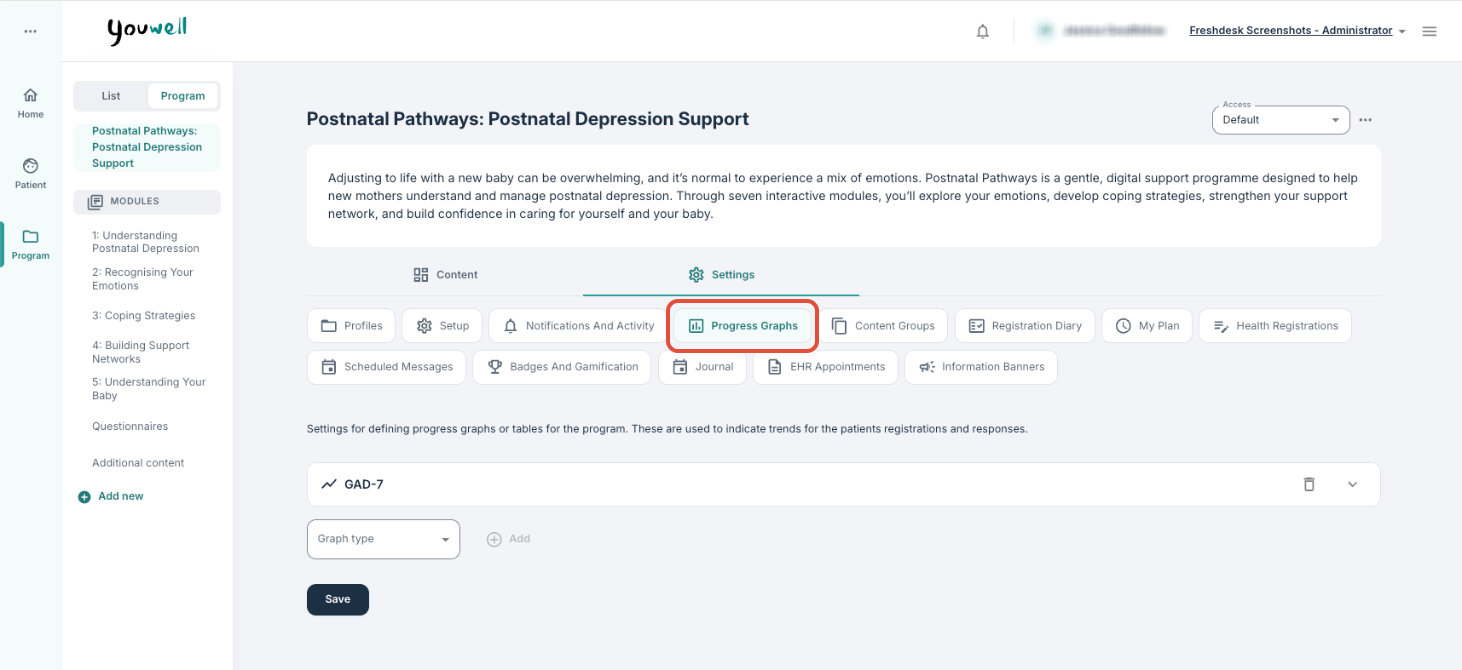
Progresjonsgrafer gir mulighet for å følge pasientens utvikling gjennom et behandlingsprogram. De kan være tilgjengelige for både behandlere og pasienter, og gir et visuelt bilde av hvordan svarene på ulike skjema endrer seg over tid. Det finnes tre visningsformer:
- Lineær graf – viser utvikling uke for uke.
- Radar – sammenligning av flere spørsmål eller summeringer.
- Tabell – oversikt over skårer i tabellformat.
Disse brukes ofte til å vise sumskårer fra skjema som PHQ-9 eller GAD-7.
Kom i gang med progresjonsgrafer
Progresjonsgrafer opprettes på programnivå, og gjelder for alle pasienter i programmet. I mange tilfeller gir det en ryddigere visning og oppsummering å bruke summeringer (totalskårer) fremfor enkeltspørsmål. Progresjonsgrafer fungerer særlig godt med spørreskjemaer eller spørsmål som besvares flere ganger i løpet av et pasientforløp.
Lineær graf
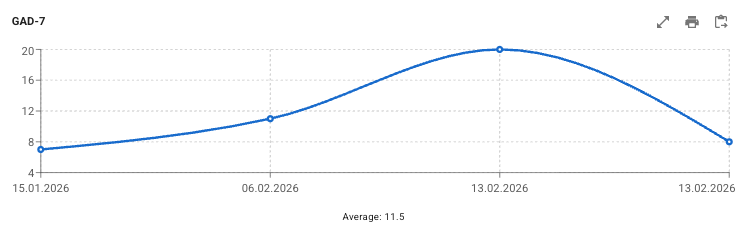
Lineære grafer gir en tydelig kurve som viser utviklingen over tid.
Radar-graf
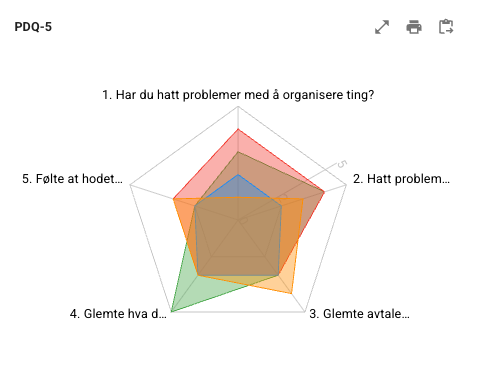
Radar (en form for spider-diagram) benyttes for å sammenligne flere spørsmål eller summeringer samtidig. Hver akse i grafen representerer en kategori eller måleparameter, og alle aksene starter i midten og går utover. Verdiene markeres på hver akse og kobles sammen til en form.
Her ser man en graf hvor pasienten har besvart flere ganger:
Tabell
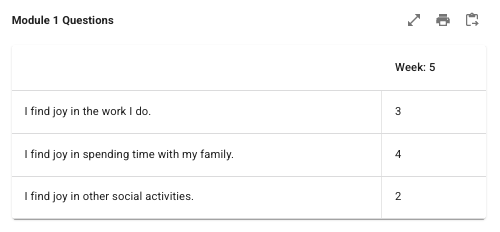
Med tabellvisning kan konkrete spørsmål fra ulike skjema presenteres uke for uke. Kolonnene viser ukene i programmet, og verdier kan presenteres som tekst eller poengsum. Et tomt felt indikerer at spørsmålet ikke er besvart den uken.
Opprette en lineær graf
Lineære grafer gir ofte en god oversikt over utvikling uke for uke. Man kan starte ved gå til Program > Innstillinger > Progresjons-Grafer:
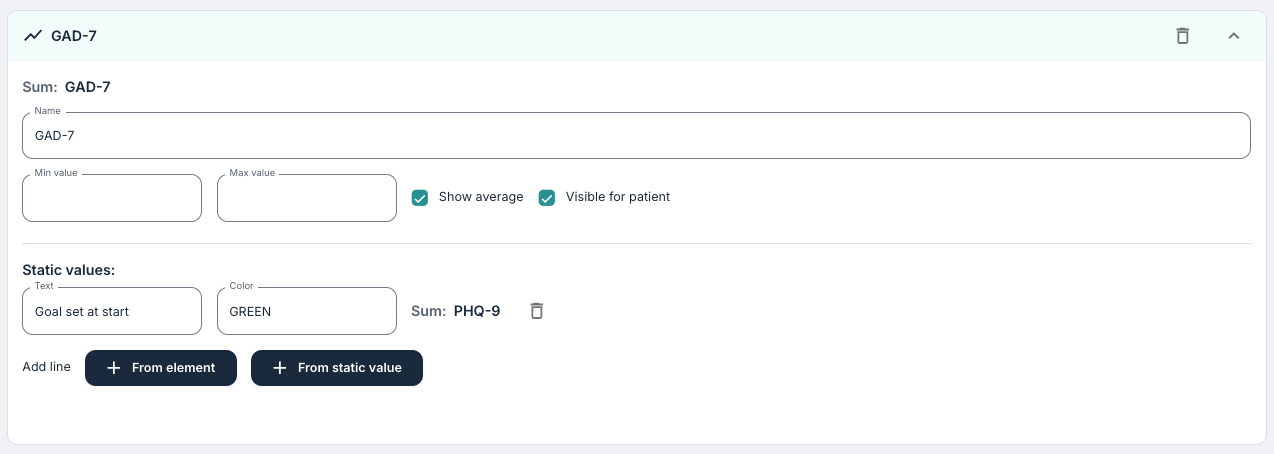
Deretter kan man:
- Legge til graf: En ny graf kan legges til i systemet.
- Valg av graftype: Det er mulig å velge mellom Lineær (vanlig førstevalg), Radar eller Tabell.
- Elementer og skjemaer: Elementer eller skjemaer som grafen baseres på, kan legges til. Dette kan være enkeltspørsmål eller summeringer.
- Visningsinnstillinger: Visningen kan justeres med innstillinger som min./maks. verdi på Y-aksen, synlighet for pasient, eller inkludering av gjennomsnittsskårer.
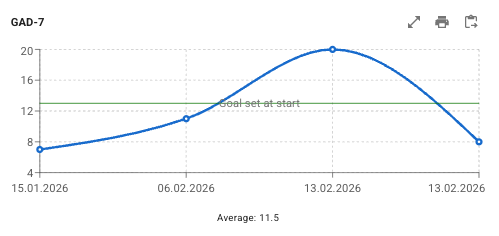
- Statiske verdier: Statiske verdier kan legges inn fra et element som et referansepunkt for å vise utgangspunkt eller nivåer for symptomer.
Her er et eksempel hvor et element fra en statisk verdi er lagt inn for å indikere målet som pasienten satt i starten av programmet:
Hvordan lineærgraf vises
Når pasienten har flere besvarelser, vises svarene i grafen med dato på X-aksen. Behandler vil få en oversikt på Status-siden og vil finne flere muligheter på Trend-siden. Her finnes funksjoner for nedlasting, kopiering og forstørret visning.
Når musepekeren holdes over et punkt, vises skår og dato for innsendelse. Pasienten kan også se en enkel visning under Progresjon i pasientapplikasjonen hvis dette er aktivert via Vis for pasient.
Opprette en radar-graf
For radar-grafer er det vanlig å inkludere tre eller flere spørsmål eller summeringer i oversikten. Radar-grafer pleier å gi mest konsistent visning når alle inkluderte spørsmål eller summeringer har samme maks- og minimumsverdier.
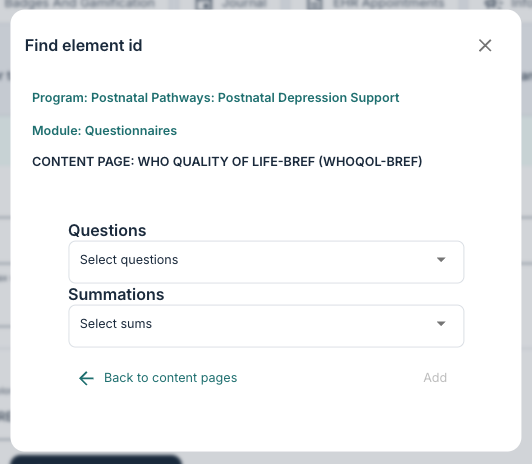
Etter at man har lagt til spørsmålene vil de vises i en liste, så kan man tilpasse maks og minimum verdi og gjøre grafen synlig for pasienten hvis du vil.
Opprette en tabell
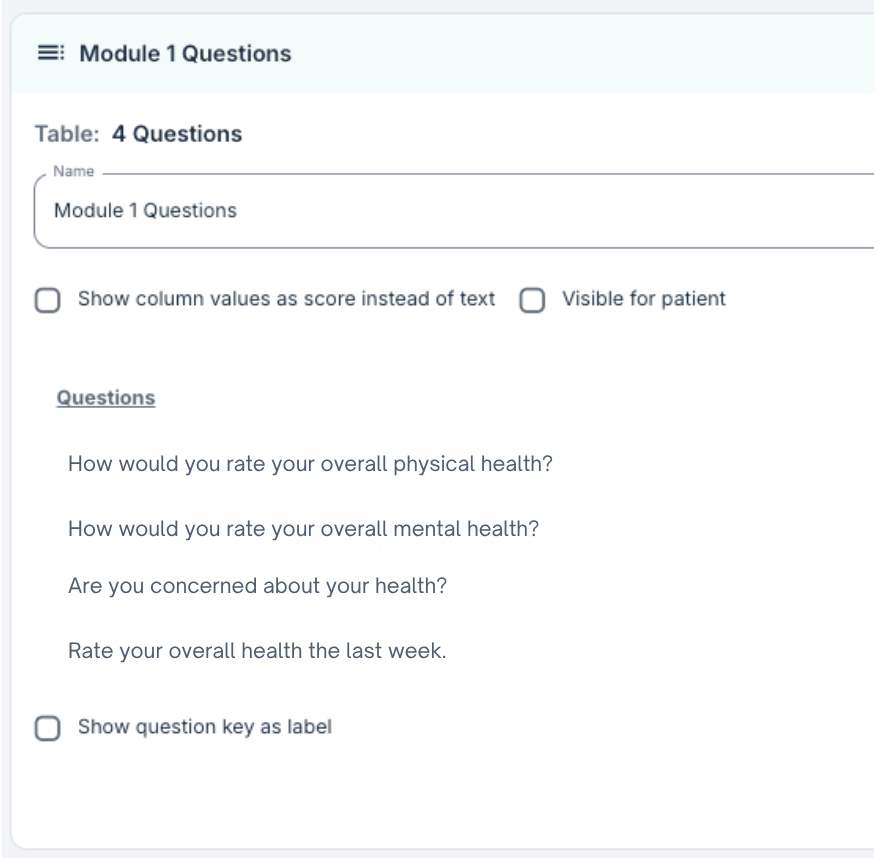
Tabeller kan opprettes på en måte som ligner radar-grafer, ved å velge ut spørsmål. I tabellen vises spørsmål som rader nedover og besvarelser uke for uke i kolonner. Det er mulig å vise enten tekstlige besvarelser eller skårverdier.
Andre ressurser
Du kan lese mer om hvordan det vises for behandlere her: Pasientside: Trend.
Var denne artikkelen nyttig?
Så bra!
Takk for din tilbakemelding
Beklager at vi ikke kunne være mer til hjelp
Takk for din tilbakemelding
Tilbakemeldingen er sendt inn
Vi setter pris på tilbakemeldingen din og vil prøve å rette på artikkelen