Registreringsdagbok er et verktøy som kan legges til i et program for å gi pasientene en strukturert måte å logge data på gjentatte ganger over tid, for eksempel for å følge treningsøkter, symptomer eller andre helserelaterte målinger. Det er laget for situasjoner der pasientene trenger å registrere samme type informasjon jevnlig (daglig eller ukentlig), og der både pasient og behandler har nytte av å se dataene visualisert som en utvikling over tid.
Denne artikkelen beskriver hvordan du setter opp Registreringsdagboken i programinnstillingene, hva pasienten ser i pasientappen, og hvordan du navigerer og ser registreringene på pasientsiden.
INNHOLDSFORTEGNELSE
Oversikt
Registreringsdagbok settes opp per program og kan aktiveres under Oppsett > Program funksjonalitet. Når den er aktivert, kan den settes opp under fanen Registreringsdagbok. Så snart den er slått på, vises den som et eget verktøy i pasientens meny i appen.
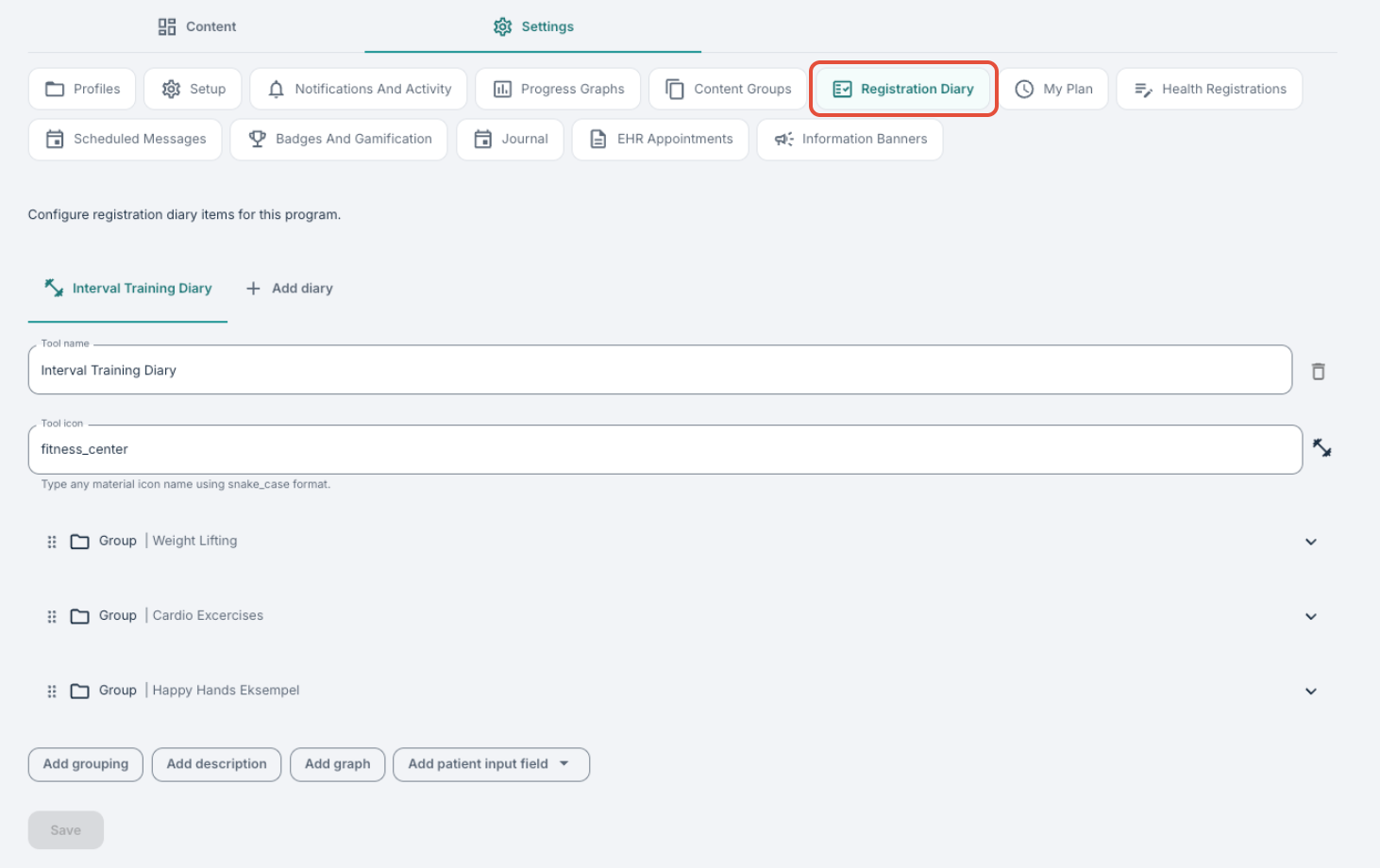
Hvert program kan inneholde én eller flere registreringsdagbøker, og du kan bruke + Legg til dagbok for å opprette en egen side. Dette kan være nyttig hvis du vil skille en registreringsside fra en annen og sørge for at de vises som separate faner i hamburgermenyen i pasientappen.

Hver side eller registreringsdagbok kan inneholde flere grupper, hver med sin egen kombinasjon av beskrivelser, inntastingsfelt og grafer.
Et typisk bruksområde er en treningsdagbok der pasienten registrerer data fra intervalltrening (fart, puls, intensitet) for hver økt, og fremgangen visualiseres automatisk i en tilknyttet graf.
Sette opp Registreringsdagbok
Når du setter opp en ny registreringsdagbok for første gang, kan du gi verktøyet et navn og velge et ikon. Verktøynavnet vil være synlig for pasienten i menyen, og ikonet vises ved siden av navnet. For å velge et ikon bruker du snake_case-format, f.eks. bedtime, home, fingerprint, badge, restaurant, fitness_center osv.
Grupper
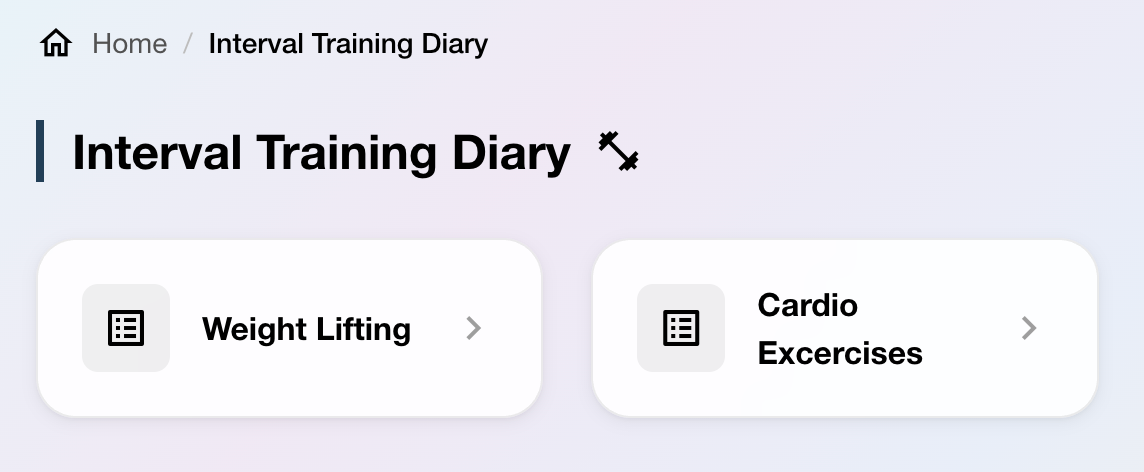
Dagboken kan bygges opp rundt grupper hvis du ønsker det. Hver gruppe kan ha en tittel og en beskrivelse, og inneholder ett eller flere elementer (beskrivelser, inntastingsfelt og grafer). Grupper lar deg organisere registreringer etter kategori, for eksempel egne grupper for ulike treningstyper (løping, styrke, intervaller) innenfor samme dagbok. Hvis du bruker grupper, vil pasienten, når de går inn i verktøyet i pasientappen, velge hva de vil logge før de går videre til selve loggesiden:
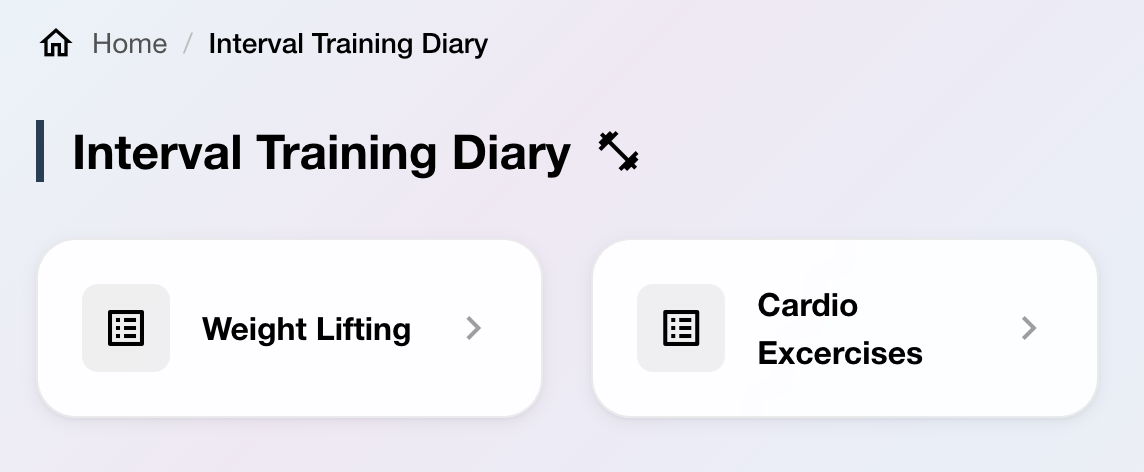
For å legge til en ny gruppe velger du Legg til gruppering. Du kan legge til flere grupper, og de vil hver vises som et eget kort på oversiktssiden pasientene ser når de åpner dagboken.
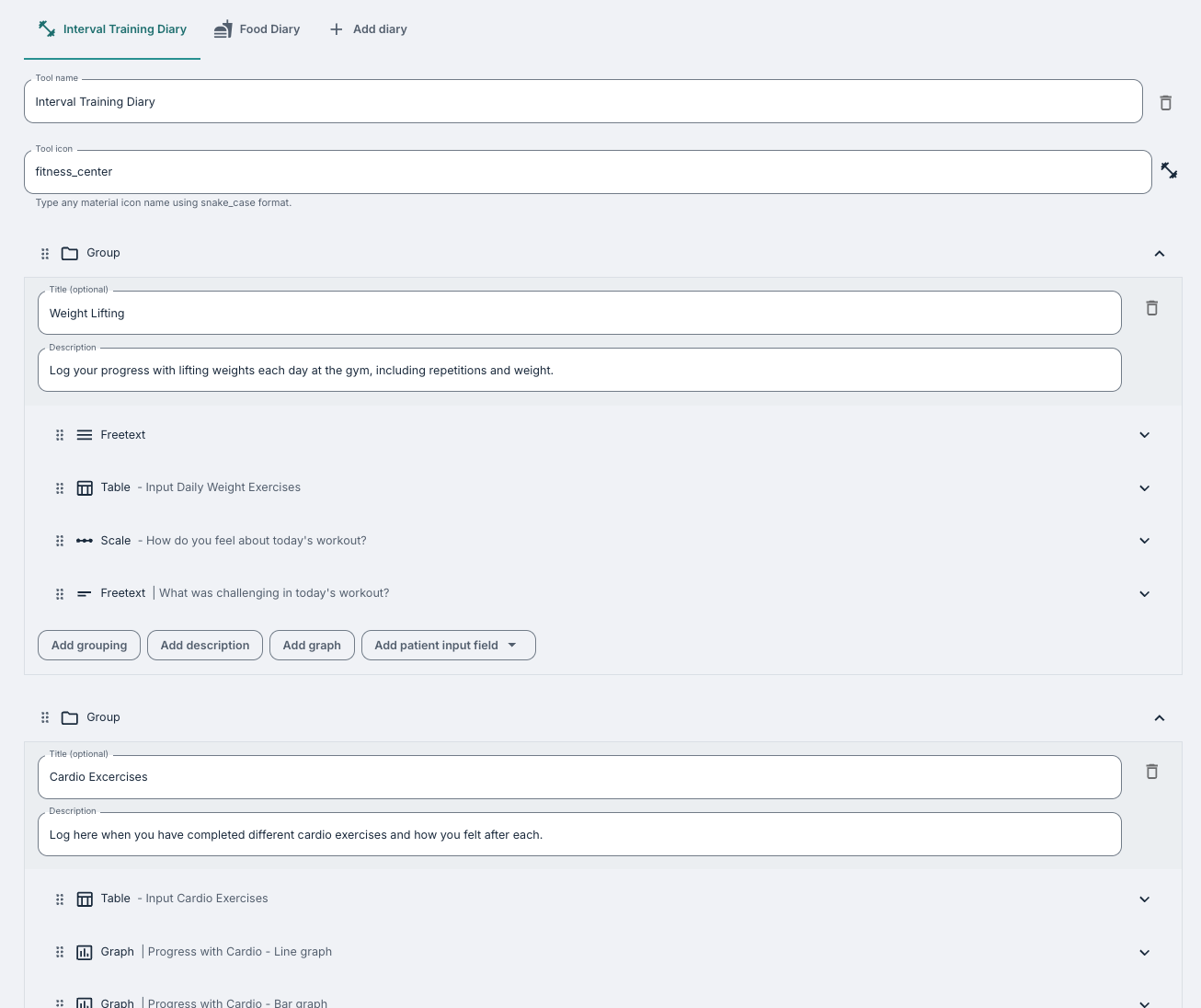
Merk at hvis du bare skal samle inn ett sett med registreringer, trenger du ikke å legge til en gruppering og kan hoppe over dette steget. Du kan bruke prikkene ved siden av hver gruppe for å flytte og endre rekkefølgen på dem. Det samme gjelder også for elementer inne i grupper.
Legge til elementer
Inne i hver gruppe kan du legge til fire typer elementer ved hjelp av knappene nederst i gruppen:
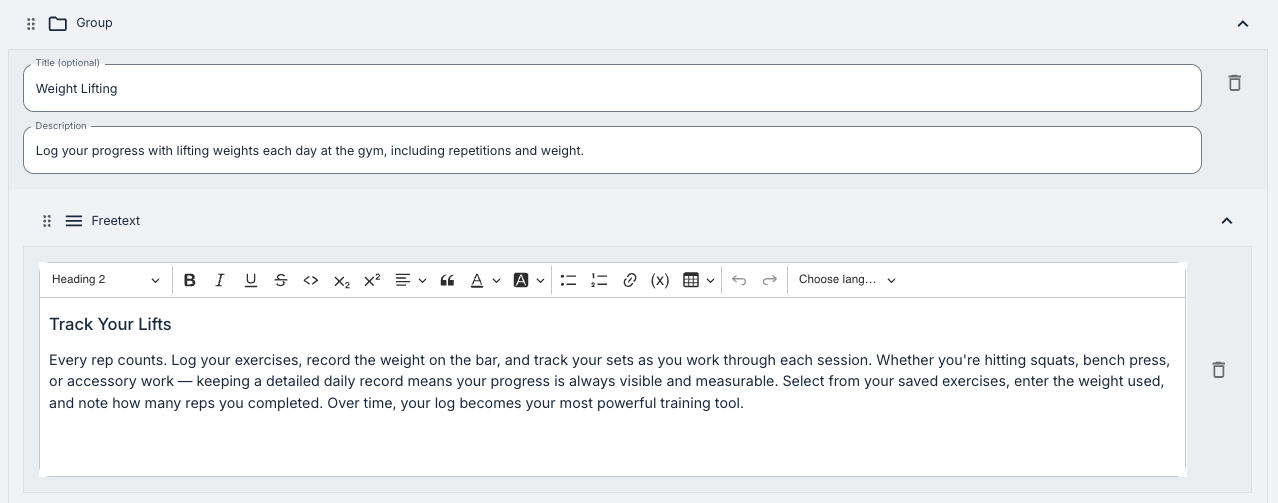
Legg til beskrivelse
Dette kan du bruke til å legge til forklarende tekst, instruksjoner eller kontekst for pasienten. Dette er et visningselement for fritekst, ikke et inntastingsfelt, så pasienten leser det, men fyller det ikke ut. Det støtter rik tekstformatering.
Legg til pasientinputfelt: Tabell
En tabell lar pasienten registrere verdier i et strukturert rutenett. Du definerer kolonnene (f.eks. Intervall, Fart, Puls, Intensitet) og radene (f.eks. Intervall 1, Intervall 2, Intervall 3). Hver kolonne kan settes til å ta imot enten tekst eller tall.
Du angir også Intervall for hver tabell: Daglig eller Ukentlig. Dette bestemmer hvor ofte pasienten forventes å fylle ut tabellen, og hvordan datonavigeringen vises for dem.
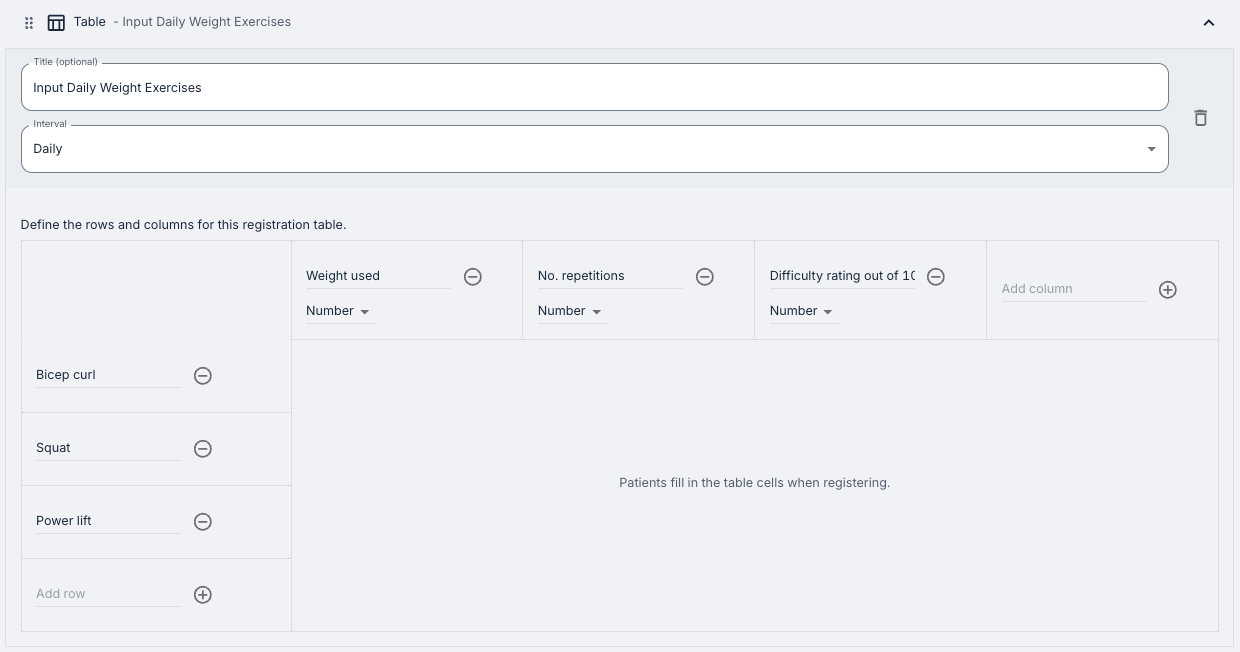
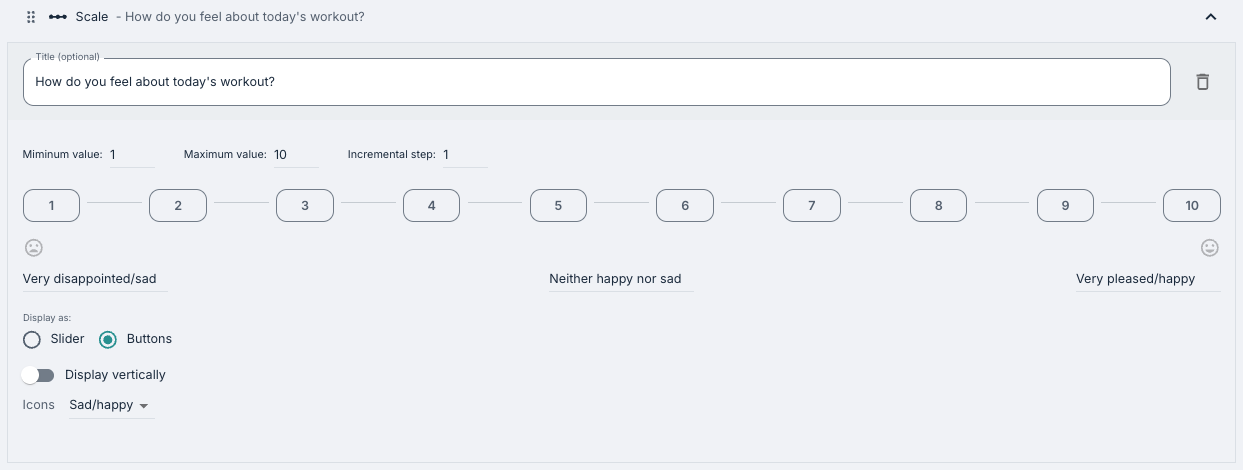
Legg til pasientinputfelt: Skala
En skala lar pasienten registrere en tallverdi ved å skyve langs et område. Dette fungerer svært likt den vanlige spørsmålstypen Skala som du kanskje har i spørreskjemaer eller innholdssider i programmet. Du kan sette en minimumsverdi, maksimumsverdi, trinnstørrelse og valgfrie etiketter for minimum, midtpunkt og maksimum. En tittel for skalaen er påkrevd.
Legg til pasientinputfelt: Fritekst
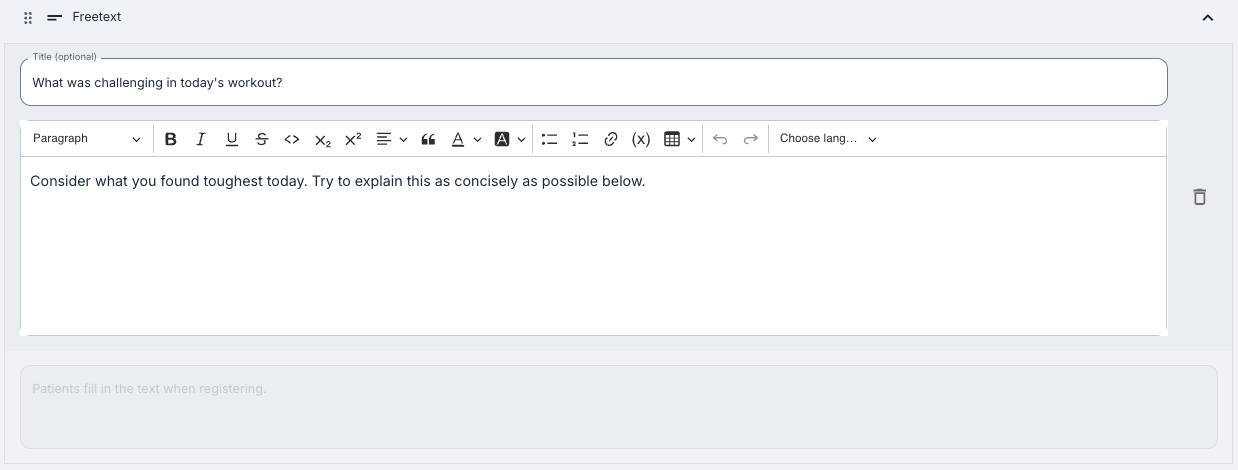
Et fritekstfelt lar pasienten skrive et fritt svar på et spørsmål eller en oppfordring. Du oppgir spørsmålsteksten, og pasienten skriver inn svaret. Dette er forskjellig fra elementet Legg til beskrivelse, ettersom pasienten her aktivt fyller ut feltet.
Legg til graf
En graf visualiserer data fra ett av pasientinputfeltene i samme gruppe. Når du legger til en graf, kan du sette opp:
- Tittel: Navnet som vises over grafen.
- Graftype: Linje eller Søyle.
- Tidsperiode: For eksempel siste 7 dager, siste 30 dager, eller et egendefinert antall dager.
- Kilde: Hvilket inntastingsfelt sine data som skal vises. Dette knytter grafen til en bestemt Tabell eller Skala i samme gruppe.
- Serier: Du definerer én eller flere dataserier, hver knyttet til en bestemt kolonne fra den valgte kilden. For hver serie setter du et visningsnavn og en farge. For tabeller kan du legge til flere serier for å vise ulike kolonner i samme graf. Det er også mulig å inkludere en gjennomsnittsserie sammen med de enkelte datapunktene.
Du kan legge til flere grafer innenfor samme gruppe, for eksempel for å vise ulike sider av de samme registreringsdataene hver for seg. Du kan velge å ha en linjegraf for én type registrering og en søylegraf for en annen.
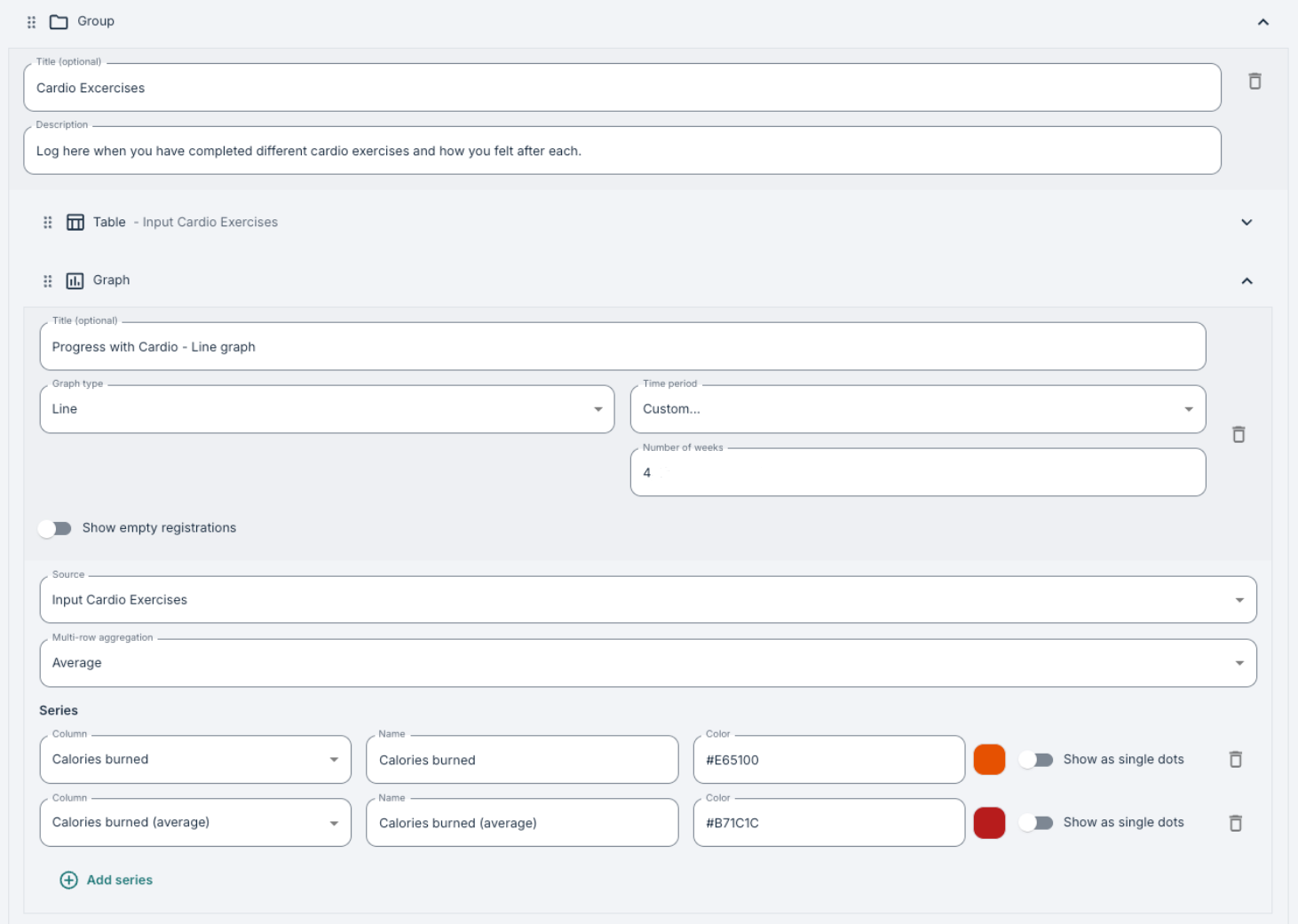
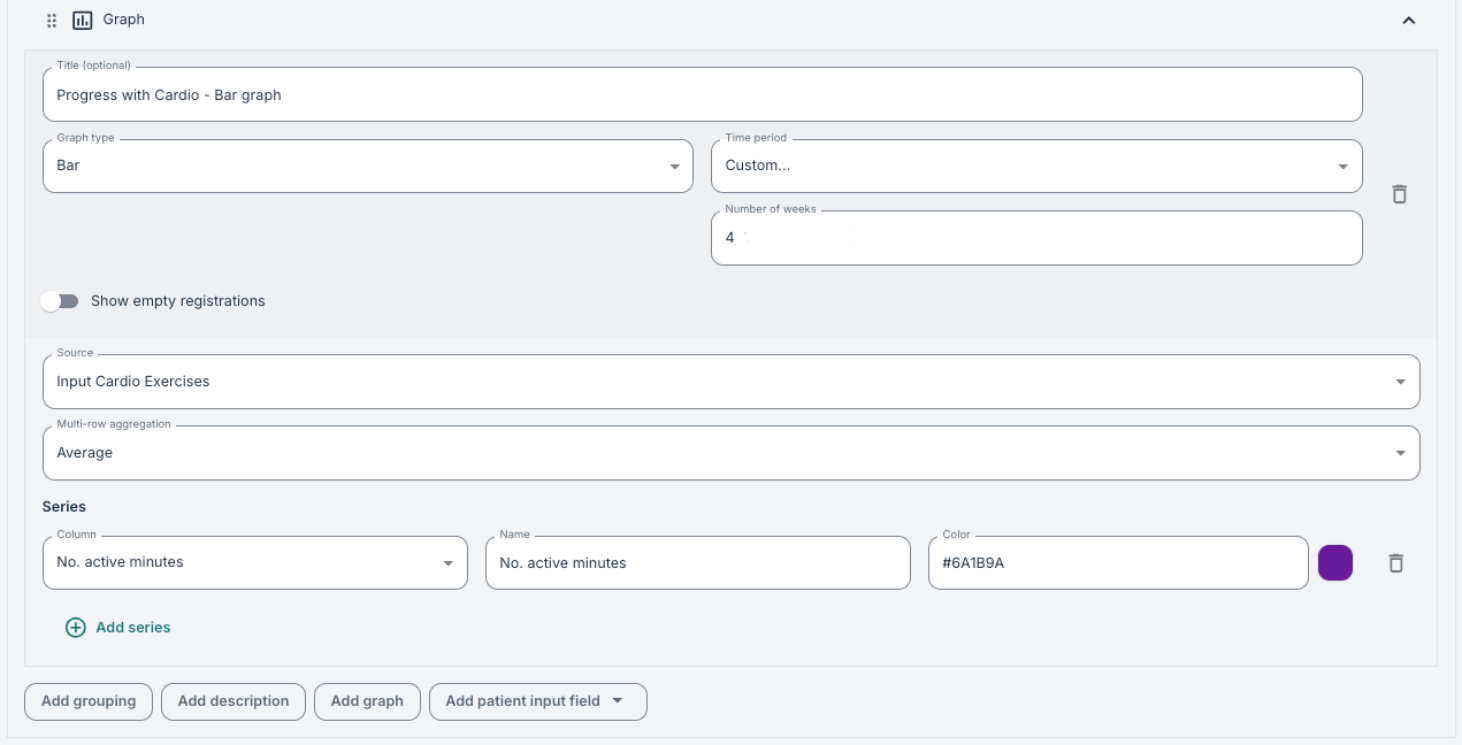
For linjegrafer får du et ekstra valg om å aktivere bryteren Vis som enkeltpunkter hvis du heller vil at grafen skal vise enkeltpunkter i stedet for sammenhengende linjer.
Registreringsfrekvens
Hvert tabell- og skalafelt har sin egen frekvensinnstilling (daglig eller ukentlig). Dette styrer hvordan pasienten navigerer i dagboken; enten dag for dag for daglige elementer, eller uke for uke for ukentlige elementer. Datovelgeren øverst i hvert element gjenspeiler den riktige perioden tilsvarende.
Pasientvisning
Oversiktsside
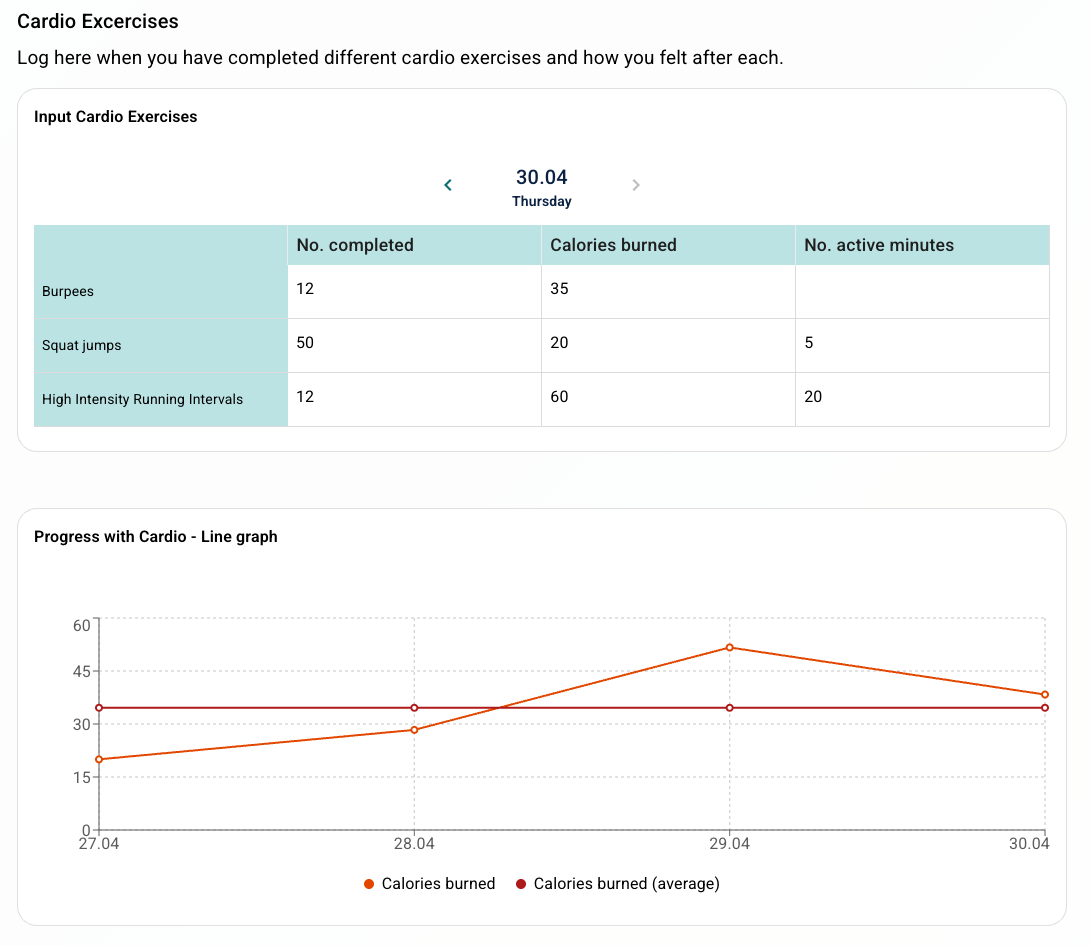
Når pasienten åpner Registreringsdagbok fra menyen, ser de først en oversiktsside som viser alle gruppene i dagboken. Hver gruppe vises som et kort med tittel, beskrivelse og et sammendrag av inntastingsfeltene den inneholder. Pasienten klikker på et gruppekort for å åpne det.
Hvis ingen grupper er satt opp, går pasienten direkte til siden der de kan registrere for dagen/uken.
Registrere data
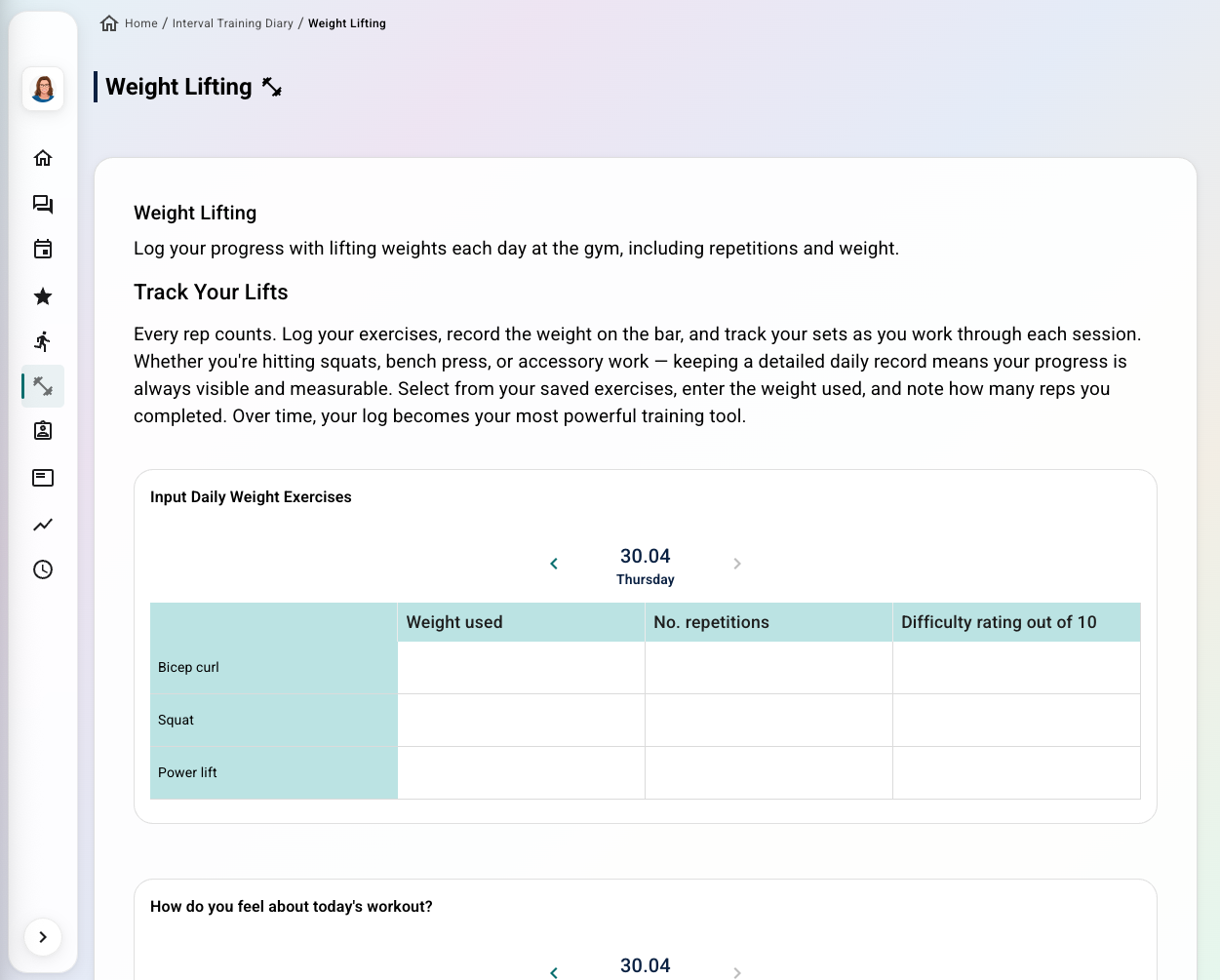
Inne i en gruppe ser pasienten hvert element i den rekkefølgen som er definert i programinnstillingene. Inntastingsfeltene viser aktuell dag (eller aktuell uke) som standard, og pasienten kan fylle inn verdier direkte.
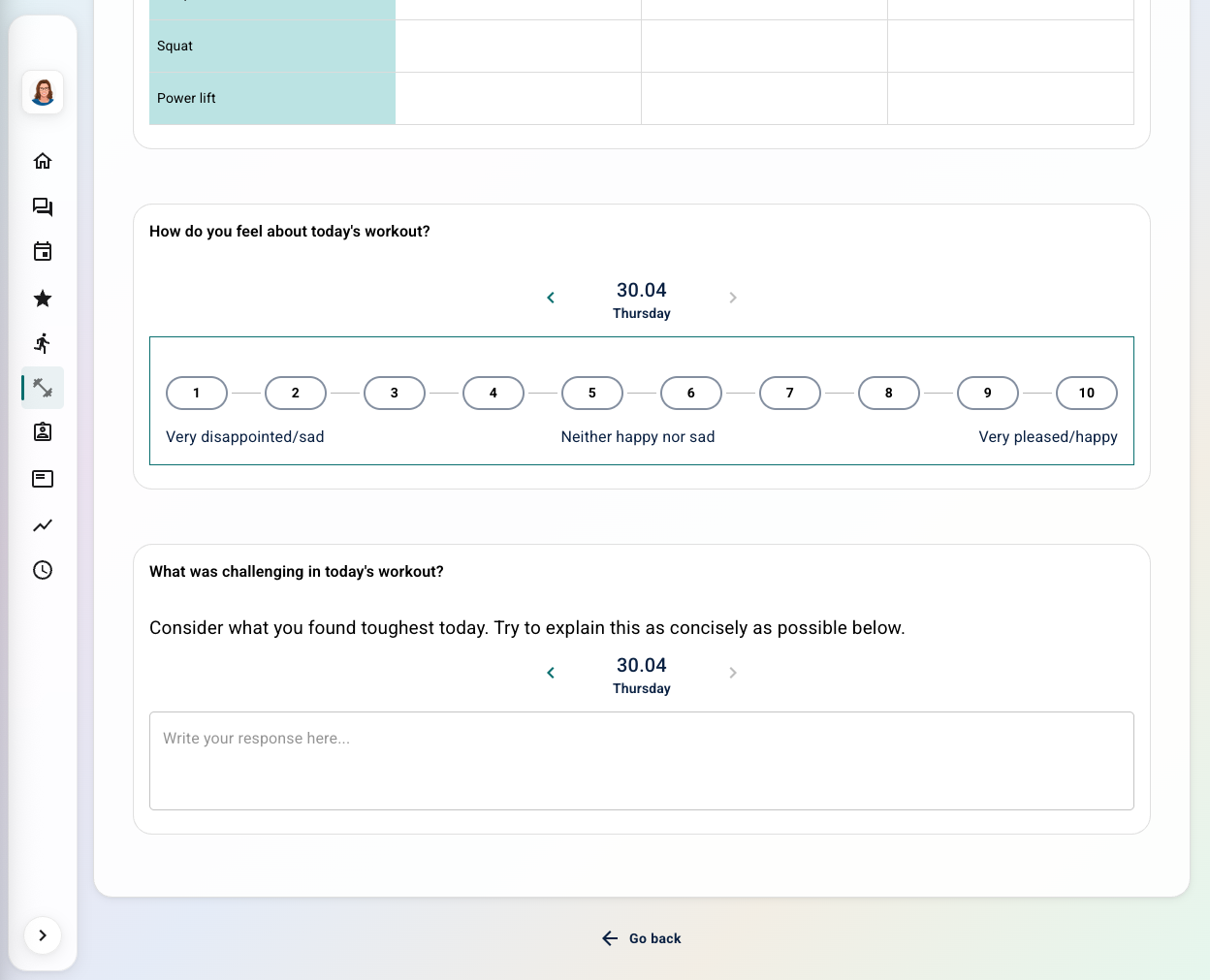
I en tabell skriver pasienten verdier inn i cellene for hver rad og kolonne. For en skala drar pasienten glidebryteren eller klikker på et punkt langs området for å sette verdien. For et fritekstfelt skriver pasienten svaret sitt i tekstområdet.
Navigere mellom dager og uker
Hvert inputfelt har navigasjonspiler for å gå bakover eller fremover i tid. Daglige felt navigeres dag for dag; ukentlige felt navigeres uke for uke. Bare én datovelger vises per gruppe (ikke per enkeltelement), noe som holder grensesnittet ryddig når flere felt deler samme frekvens.
Pasienten kan gå tilbake for å se på eller redigere tidligere registreringer, og grafene oppdateres for å gjenspeile eventuelle endringer.
Se grafer
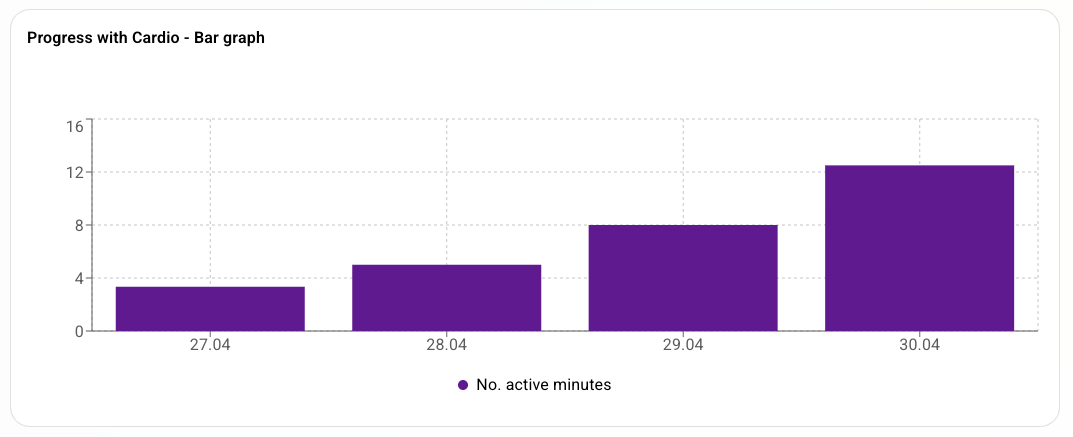
Hvis det er satt opp grafer for en gruppe, vises de under inntastingsfeltene. Pasienten kan se utviklingen sin over tid direkte i dagboken. Grafene oppdateres automatisk når nye data registreres. Nøkkelen under hver graf viser hvilken serie som er hvilken.
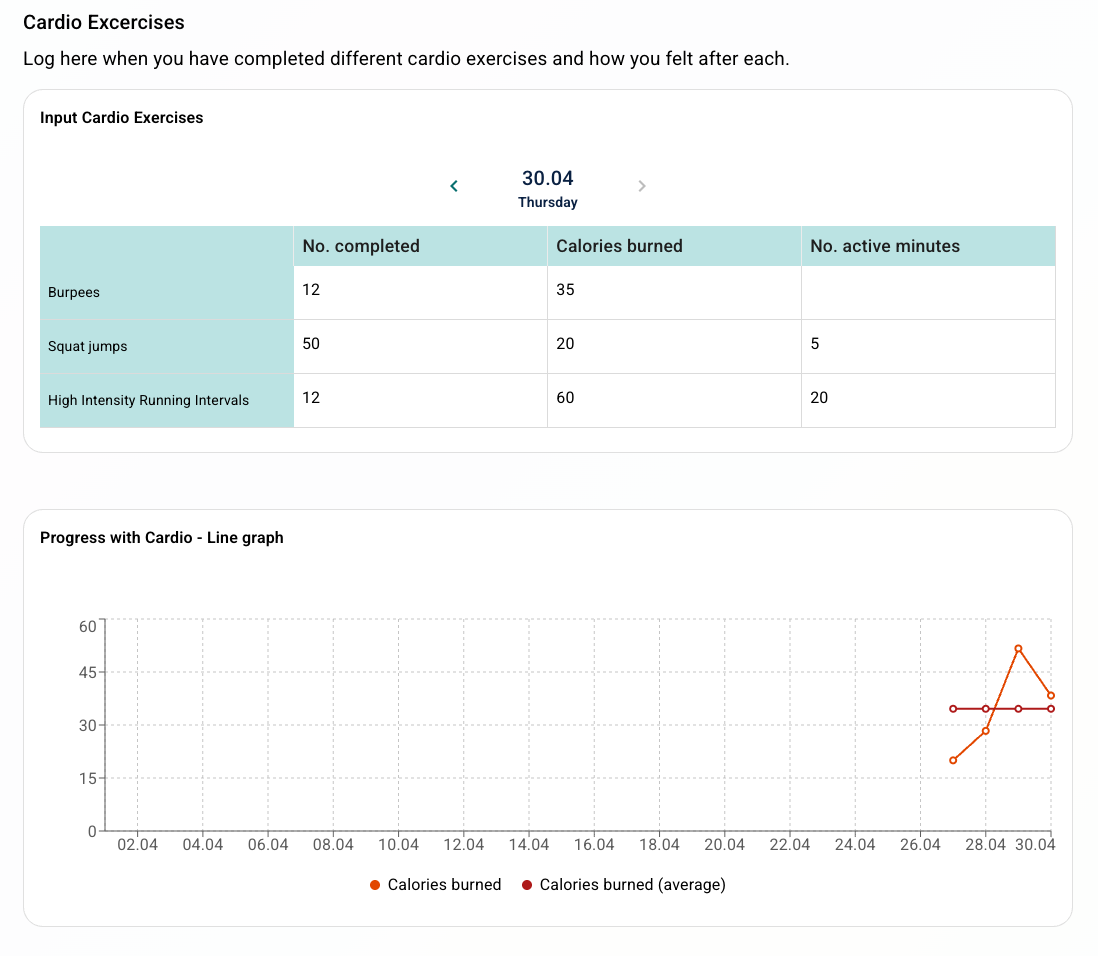
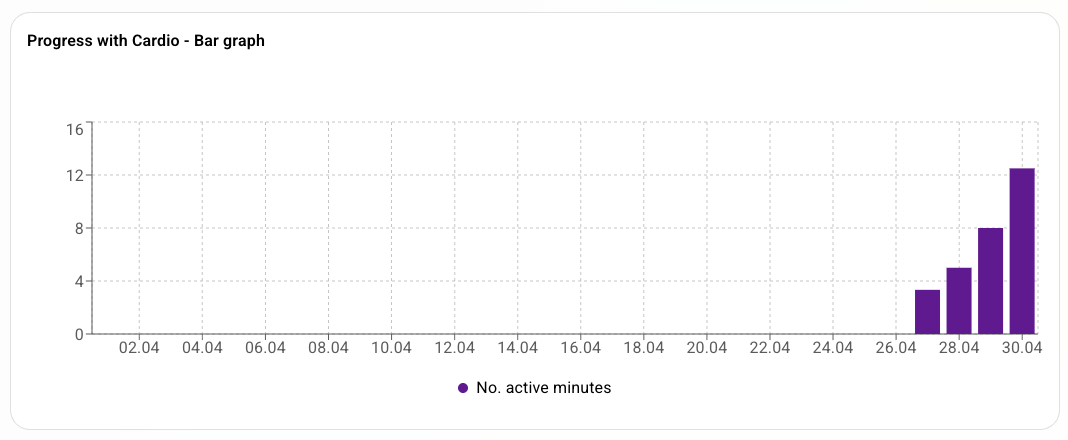
Hvis bryteren Vis tomme registreringer er aktivert i oppsettet, tas datapunkter for dager eller uker uten registrert verdi med (vist som tomme punkter i stedet for hull i linjen).
Behandlervisning
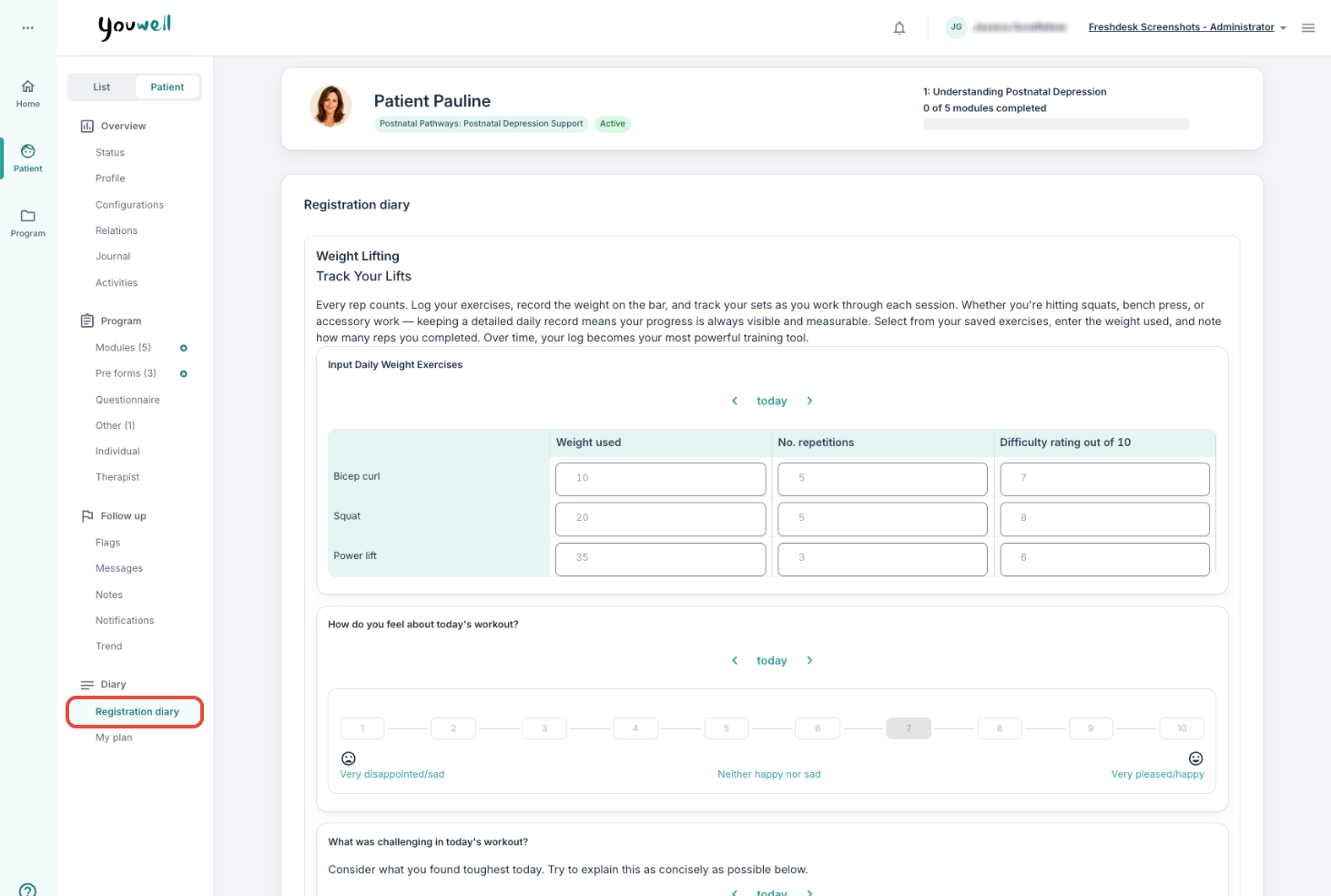
Behandlere kan se en pasients data i Registreringsdagbok fra pasientsiden i portalen. De går til pasientsiden og velger Registreringsdagbok fra menyen til venstre under Dagbok. Oppsettet er lik pasientvisningen, slik at behandleren ser de samme inntastingsfeltene og grafene og kan navigere mellom dager og uker med de samme datovelgerne. Det gjør det enkelt å gå gjennom en pasients registreringer under oppfølging.
Dataeksport
Det er også mulig å laste ned en dataeksport av inndataene i en registreringsdagbok. Du finner eksporten under Registreringer og Registreringsdagbok.
Var denne artikkelen nyttig?
Så bra!
Takk for din tilbakemelding
Beklager at vi ikke kunne være mer til hjelp
Takk for din tilbakemelding
Tilbakemeldingen er sendt inn
Vi setter pris på tilbakemeldingen din og vil prøve å rette på artikkelen