Programprofiler brukes til å sette opp og planlegge programforløpet for pasienten. Med andre ord er det programprofilen som beskriver hvordan ulike moduler, spørreskjemaer og tilleggsinnhold kan vises for pasienten, og som på den måten gir en oversikt over hvordan forløpet vil fungere for pasientene.
Hva er en programprofil?
En profil er en standardversjon av et program, der du kan tilpasse og sette regler for når ulike innholdstyper er tilgjengelige for pasientene, og når spørreskjemaer kan sendes ut. Reglene og innstillingene som legges inn på profilen, fungerer som programmets standardinnstillinger og gjelder når programmet tildeles pasienten. Behandleren kan gjøre små justeringer i programmet for enkeltpasienter, men det overordnede oppsettet og strukturen ligger i programprofilen.
Hvorfor ha flere programprofiler?
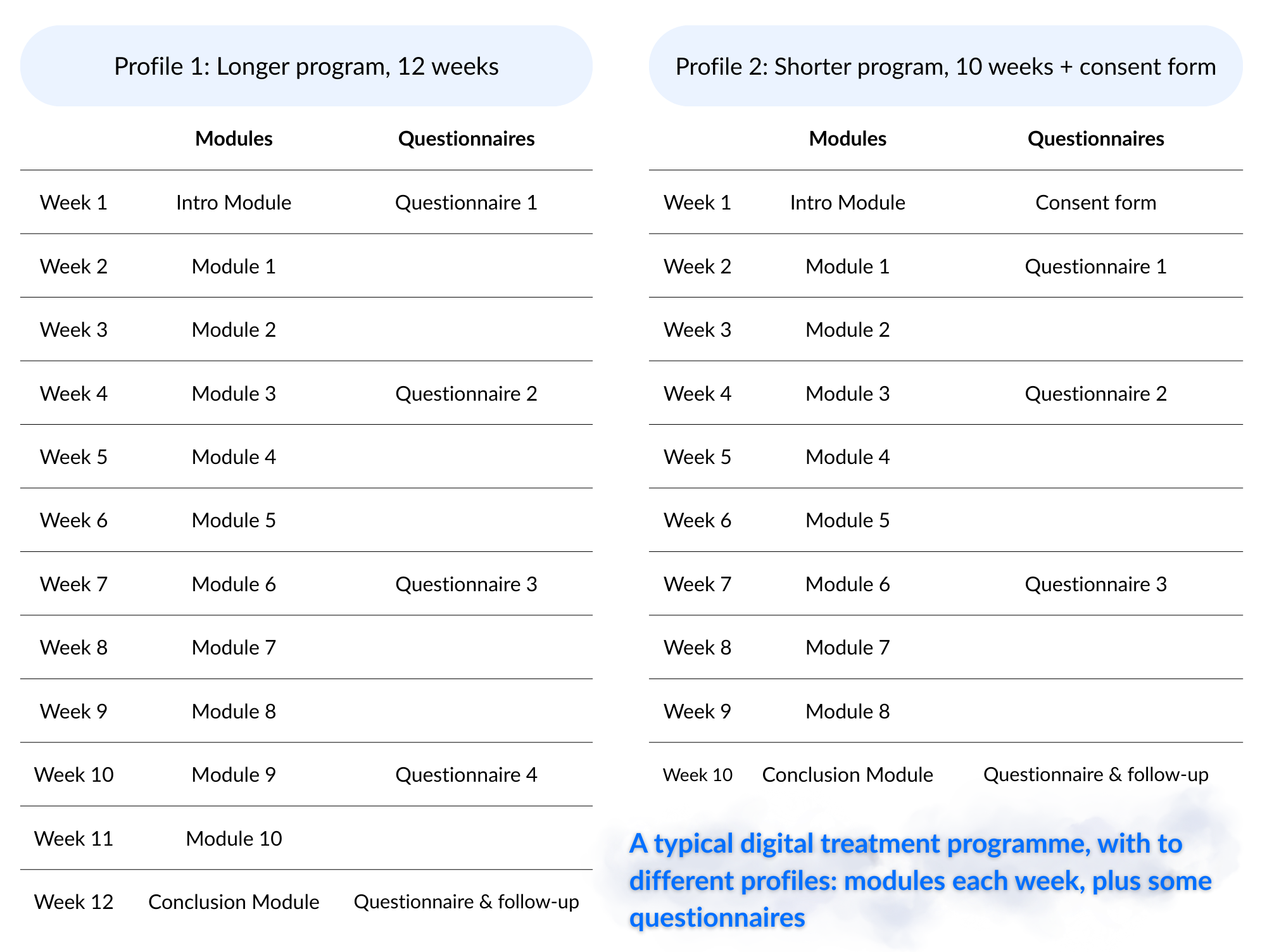
Et program kan ha flere ulike profiler, for eksempel hvis det finnes en versjon som inkluderer ekstra spørreskjemaer til forskningsformål, eller hvis innholdet er tilpasset forskjellige pasientgrupper (for eksempel én profil som varer i 15 uker og en annen som varer i 20 uker med flere moduler).
Nedenfor vises et eksempel der to ulike profiler er planlagt for det samme programmet:
Opprette ny programprofil
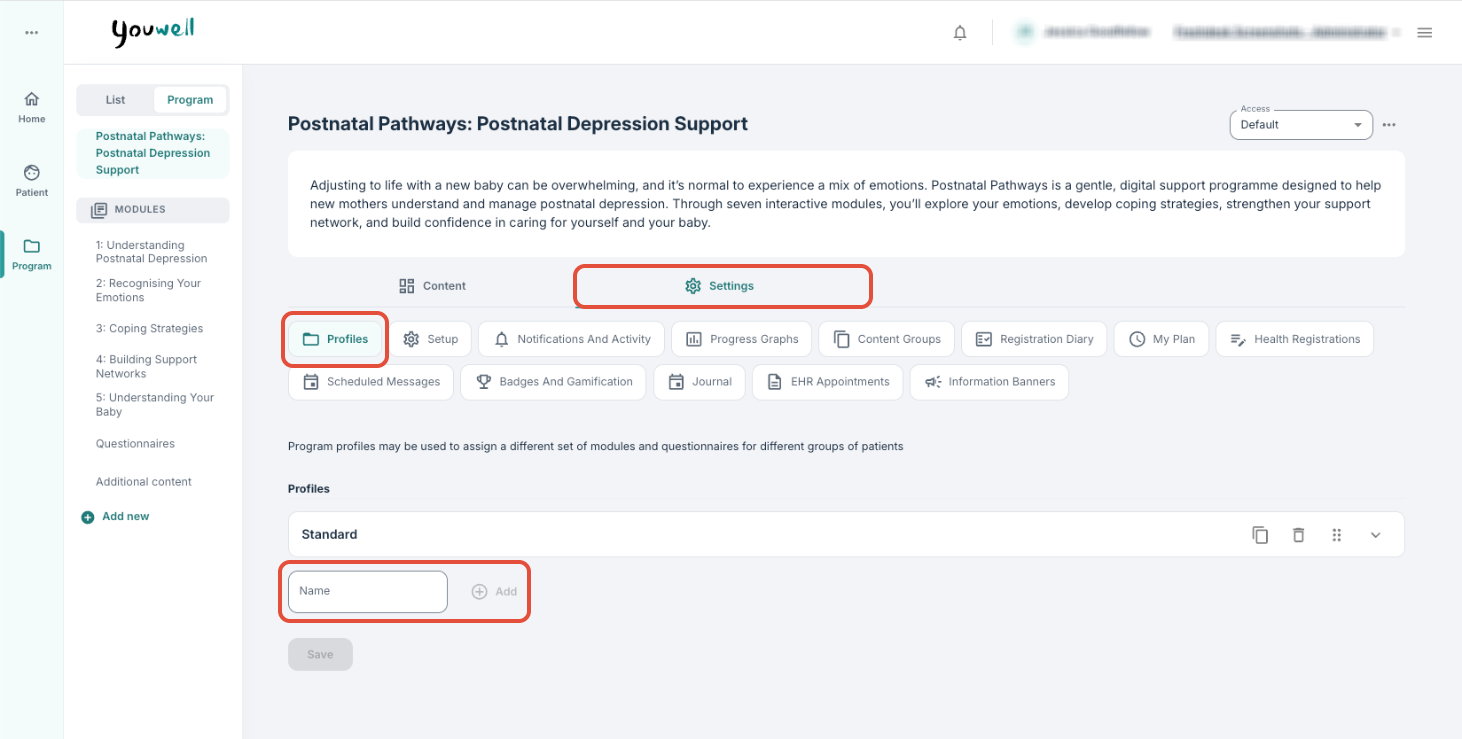
I Innstillinger for programmet, under Profiler, finner du en oversikt over de ulike profilene på programmet og et felt for å navngi en ny profil.
Du kan også legge til elementer ved å velge mellom moduler, innholdssider og spørreskjemaer, slik at disse vises i profilen. Etter hvert som nye moduler og elementer legges til, vises de i en liste under profilen. Her er et eksempel på en programprofil:
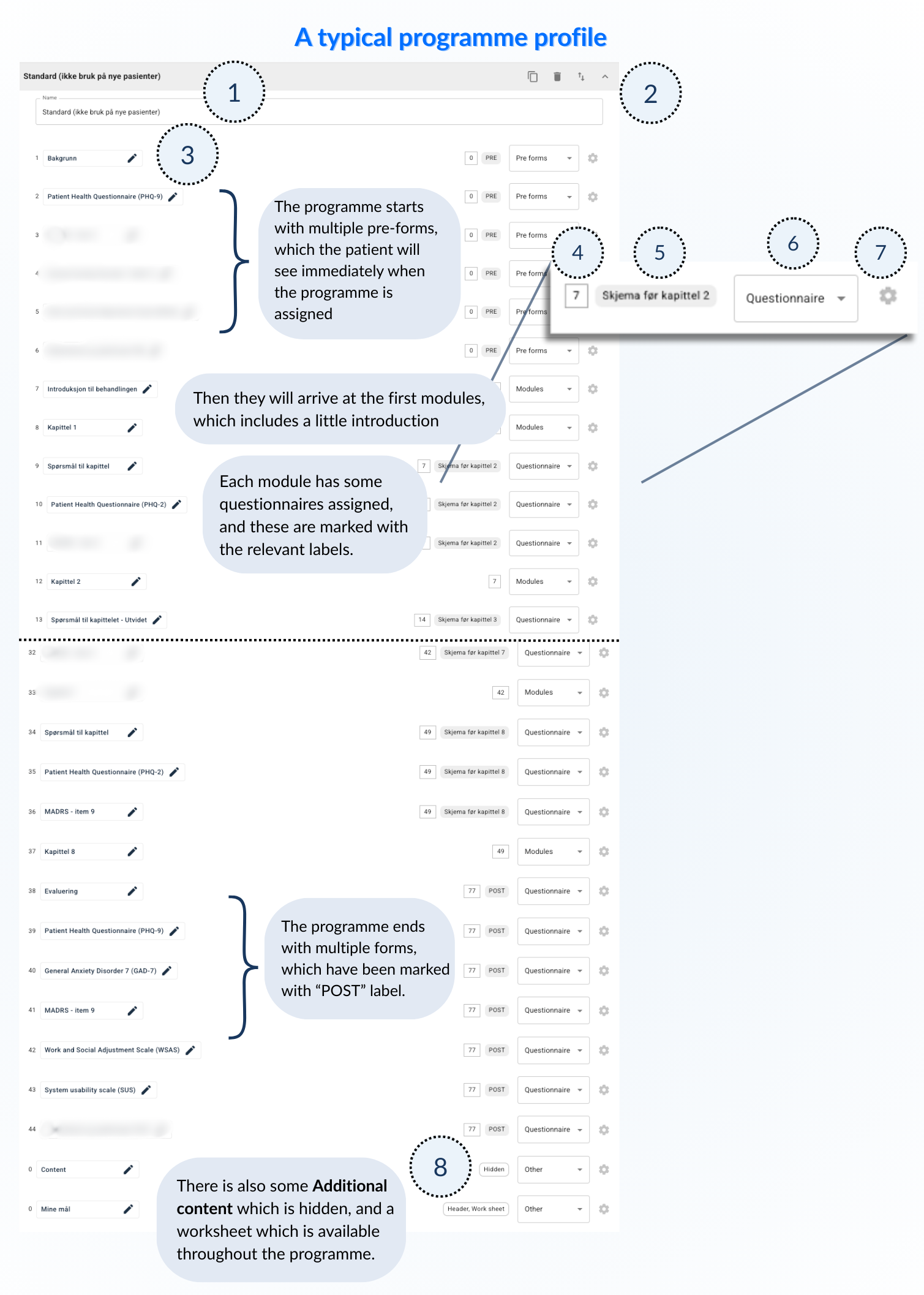
- Profilnavn – Navnet på profilen.
- Verktøy – Funksjoner som å kopiere en profil, slette, sortere og vise/skjule profildetaljer.
- Navn og plassering – Viser elementene som er lagt til.
- Start offset (x dager) – Viser når innholdet kan være tilgjengelig for pasienten etter at programmet er tildelt.
- Merkelapp – Viser eventuelle etiketter som kan hjelpe med å identifisere skjemaer/spørsmål.
- Innholdstype – Viser typen innhold, for eksempel modul, spørreskjema, annet osv.
- Flere innstillinger – Innstillinger knyttet til hvert enkelt element.
- Innstillinger for Annet – Tilleggsinnhold har noen ekstra innstillinger som vises her som en etikett.
Flere innstillinger
Under hver side eller hvert spørreskjema finnes det en meny for å justere når innholdet er tilgjengelig og i hvilken rekkefølge.
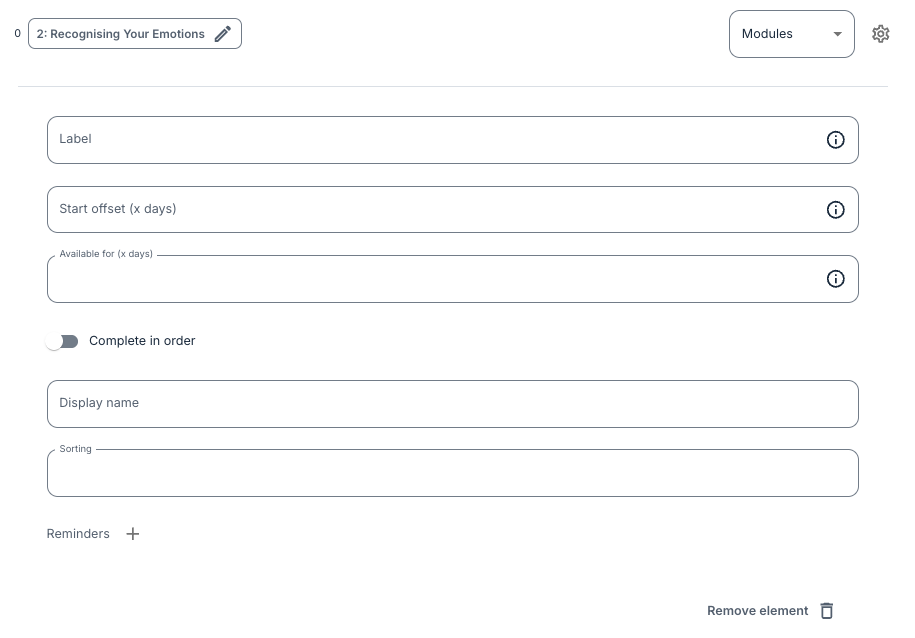
Du kan angi:
- Merkelapp – En etikett som kan brukes til senere identifisering av skjemaet/spørsmålet.
- Start-offset (x dager) – Antall dager etter start som innholdet er tilgjengelig for pasienten.
- Tilgjengelig i (x dager) – Angi hvor lenge innholdet kan være tilgjengelig for pasienten.
- Fullfør i rekkefølge – Mulighet til å angi at moduler eller skjemaer skal fullføres i en bestemt rekkefølge.
- Visningsnavn – Alternativt navn på innholdet.
- Sortering – Angir rekkefølgen på elementene i profilen.
- Påminnelser – Mulighet til å vise påminnelser for pasienten hvis fullføringen blir forsinket.
Fullfør i rekkefølge
Det er viktig å være oppmerksom på at hvis Fullfør i rekkefølge brukes, får pasienten bare mulighet til å se innholdet/spørreskjemaet dersom alle tidligere innholdssider/spørreskjemaer er fullført.
Det betyr at innholdet ikke blir synlig i pasientapplikasjonen før pasienten har fullført de tidligere oppgavene, så det kan være lurt å vurdere hvor det er behov for denne innstillingen og ikke.
Spørreskjemaer
Når du legger spørreskjemaer til profilen, kan du konfigurere innstillingene på samme måte som for Moduler, men i tillegg kan du slå av/på:
- Kun til forskning – Angir at innholdet er merket for forskningsformål.
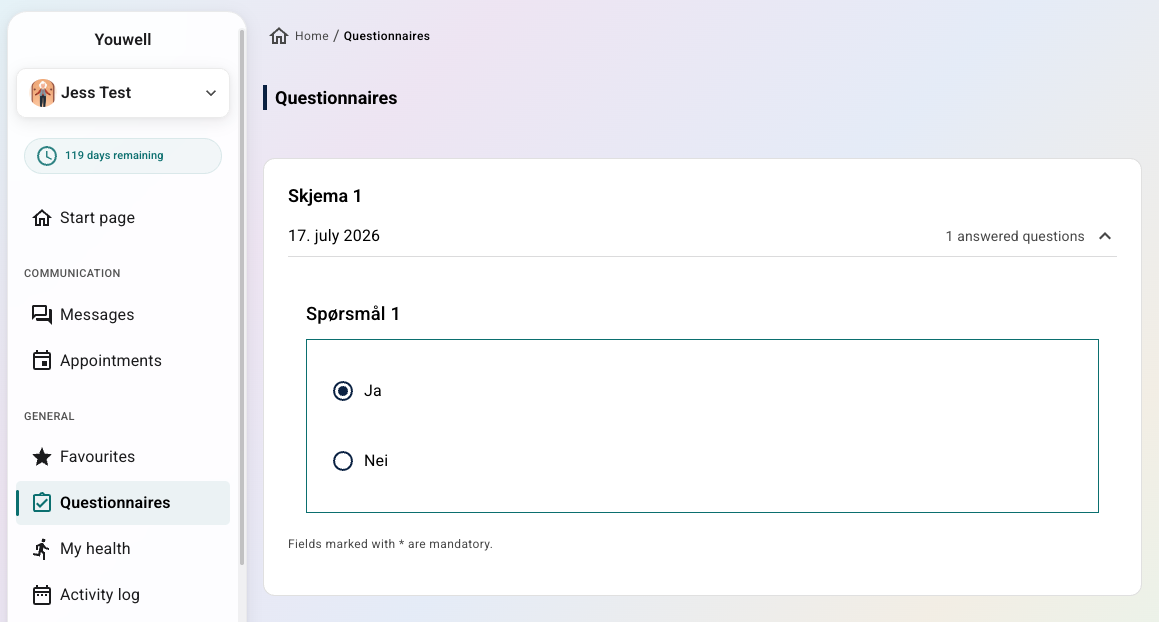
- Svar synlig for pasient – Lar pasienter se sitt eget svar på spørreskjemaet etter innsending, ved at svaret lagres under en Spørreskjemaer-fane i hamburgermenyen i appen. Spørreskjemaer der denne innstillingen er slått på, blir gjort tilgjengelige i en listevisning under Spørreskjemaer i pasientappen. Dette kan være nyttig i tilfeller der pasienter bør ha tilgang til tidligere svar for å reflektere over dem og se sin egen utvikling.
Annet innhold
For elementer av typen Annet kan du angi ekstra innstillinger, for eksempel om et skjema kan fylles ut flere ganger (Arbeidsark), om det er tilgjengelig i toppområdet av pasientapplikasjonen (Header), eller om det er Skjult.
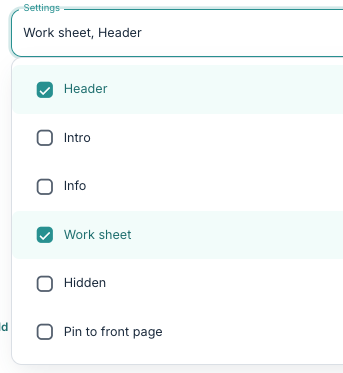
Disse innstillingene omfatter:
- Header: Siden vises som en snarvei i toppområdet i pasientappen (kun eldre design).
- Intro: Siden vises som et fremhevet «Introduksjon»-kort øverst på hjemmesiden (over modullisten) og forsvinner når pasienten har fullført det (kun eldre design). Det kan bare være ett Intro-kort per program.
- Info: Innholdet på den aktuelle siden vises direkte på hjemmesiden, under modullisten. Dette kan du bruke til en permanent informasjonsblokk, for eksempel en velkomstmelding, kontaktinformasjon eller et «om dette programmet»-avsnitt – slik ser pasientene det hver gang de åpner appen.
- Arbeidsark: Pasienten kan sende inn svar på siden flere ganger, og behandlere kan se svarene for hver innsending.
- Skjult: Siden vises ikke i hamburgermenyen i det hele tatt, men kan nås via interne lenker i innholdssider.
- Fest til forsiden: Siden vises som en snarveismodul på hjemmeskjermen (kun ny 2026-design).
Det kan være nyttig å ha en «testpasient» tilgjengelig for å se hvordan Annet-innhold vises i pasientapplikasjonen, spesielt hvis innstillinger som Info og Header brukes.
Var denne artikkelen nyttig?
Så bra!
Takk for din tilbakemelding
Beklager at vi ikke kunne være mer til hjelp
Takk for din tilbakemelding
Tilbakemeldingen er sendt inn
Vi setter pris på tilbakemeldingen din og vil prøve å rette på artikkelen