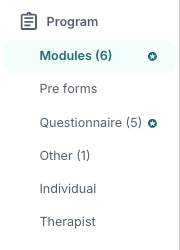
Under kategorien Program på pasientmenyen er det mulig å bla gjennom Moduler, Pre-skjema, Spørreskjema, Annet, Individuelt og Terapeut. Tallet bak hver kategori viser antall innholdselementer som er tildelt pasienten.
En blå sirkel med stjerne ved siden av noen av disse fanene indikerer at det er noen nye svar som behandleren kan se på.
Moduler
Denne siden viser hovedprogrammet tildelt pasienten, og indikerer hvilke moduler pasienten har begynt på, og hvor langt de har kommet. Øverst er det en oversikt over hvilket program som er tildelt pasienten, samt datoer for når programmet starter, er aktivt og når det avsluttes. Datoene som er lagt inn her vil som standard bruke innstillingene satt opp på programmet, men det er mulig å endre disse manuelt ved å velge kalenderikonene.

Progresjon gjennom modulene
Nedover vil det stå tydelig markert hvilke moduler som er fullført med en hake (✓) og tidsstempel. Dersom modulen er under arbeid vil det stå hvor mange innholdssider som er besøkt, og hvis den ikke er påbegynt enda vil dette også være markert.
Det er mulig å velge en modul for å se en mer detaljert oversikt over de enkelte innholdssidene pasienten har vært innom.
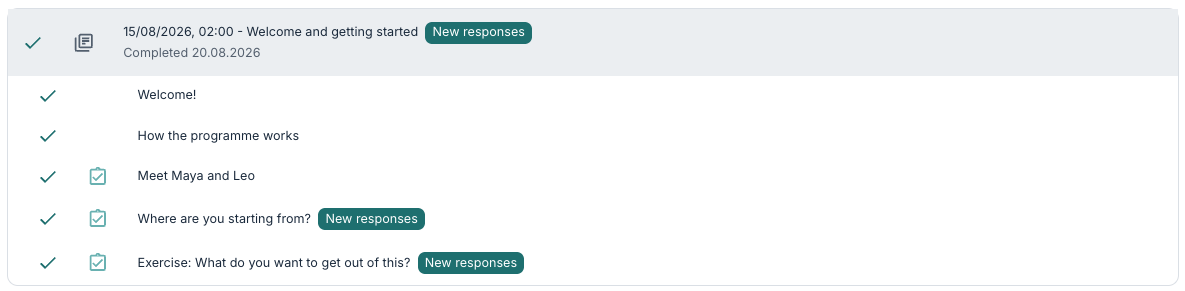
Her vises noen ulike ikoner som gir informasjon om aktiviteten pasienten har hatt på disse sidene. Grått ark-ikon viser at elementet er en modul med flere innholdssider. Et grønt klippstavle-ikon viser at en oppgave eller spørsmål har blitt besvart, og hvis det sees et klippstavle-ikon i grått betyr det at siden inneholder et spørsmål som ikke er besvart (ikke alle spørsmål er obligatoriske). Et rødt ikon på en klippstavle viser at spørsmålet er sett, men ikke besvart, men er obligatorisk å svare på.
Ved å velge en innholdsside er det mulig å se flere detaljer. Her er det mulig å bruke Legg til oppfølging-funksjonen for å opprette et flagg/oppfølgingspunkt på pasienten som legges inn under Flagg.

Det er også mulig å velge printer-ikonet ved siden av Besvarelse for å laste ned en PDF-utskrift av pasientens besvarelse.
Dersom noen elementer er satt opp med Betingede tilstander, vil det vises et alternativ for å se alle skjulte elementer med en bryterknapp aktivert.
Programinnstillinger
Ved å velge de tre prikkene ved siden av programopplysningen er det mulig å justere noen deler av programmet for denne pasienten:

Avslutt program
Det er mulig å avslutte et program for pasienten. Et avsluttet program er ikke lenger tilgjengelig for pasienten. Etter at et program er avsluttet, er det også mulig for behandleren å gjenåpne programmet for pasienten slik at programmet blir aktivt igjen.
Programprofiler
Det er mulig å se den tilknyttede programprofilen, og tildele ny programprofil eller fjerne den fra pasienten.
Program-data
Det er mulig å legge inn ekstra data eller innstillinger for programmet hvis dette er ønskelig.
Last inn data på nytt
Det er mulig å bruke funksjonen for å oppdatere siden manuelt for å se de siste oppdateringene.
Legg til nye moduler
Når en programprofil er tildelt en pasient vil alt innhold, inkludert moduler, være tildelt pasienten med satte innstillinger. Det betyr at for de fleste forløp er det vanligvis ikke nødvendig å endre innstillinger på en modul eller å legge til flere moduler, men i noen forløp kan det være relevant, for eksempel hvis en pasient har en tilleggsdiagnose eller utfordringer hvor det er utviklet spesielt innhold som kan støtte dem.
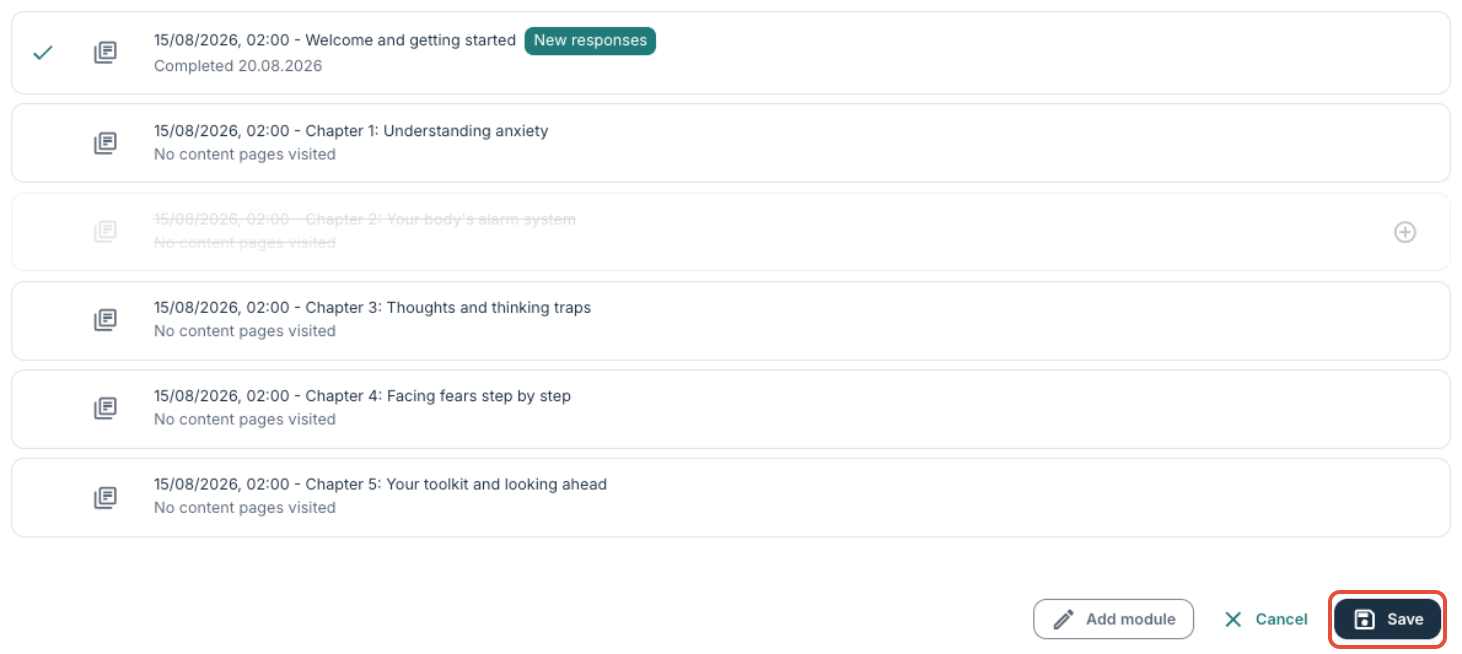
Det er mulig å bruke Legg til modul-knappen for å tildele flere moduler til pasienten utover det som følger av programprofilen. Da vises en liste over moduler som kan tildeles, og det er mulig å velge riktig modul og deretter legge den til. For alle moduler er det mulig å bruke tannhjul-ikonet for å tilpasse noen innstillinger. Her finnes det muligheten til å legge inn et nytt visningsnavn, merkelapper, endre start- og sluttdato, samt å angi om modulene er ment å gjennomgås i rekkefølge, og overstyre ferdig-status på modulen.
Det er også mulig å velge piler ved siden av hver modul for å endre rekkefølgen, og det er mulig å bruke minus-ikonet for å fjerne en modul. Endringer kan lagres underveis.
Var denne artikkelen nyttig?
Så bra!
Takk for din tilbakemelding
Beklager at vi ikke kunne være mer til hjelp
Takk for din tilbakemelding
Tilbakemeldingen er sendt inn
Vi setter pris på tilbakemeldingen din og vil prøve å rette på artikkelen