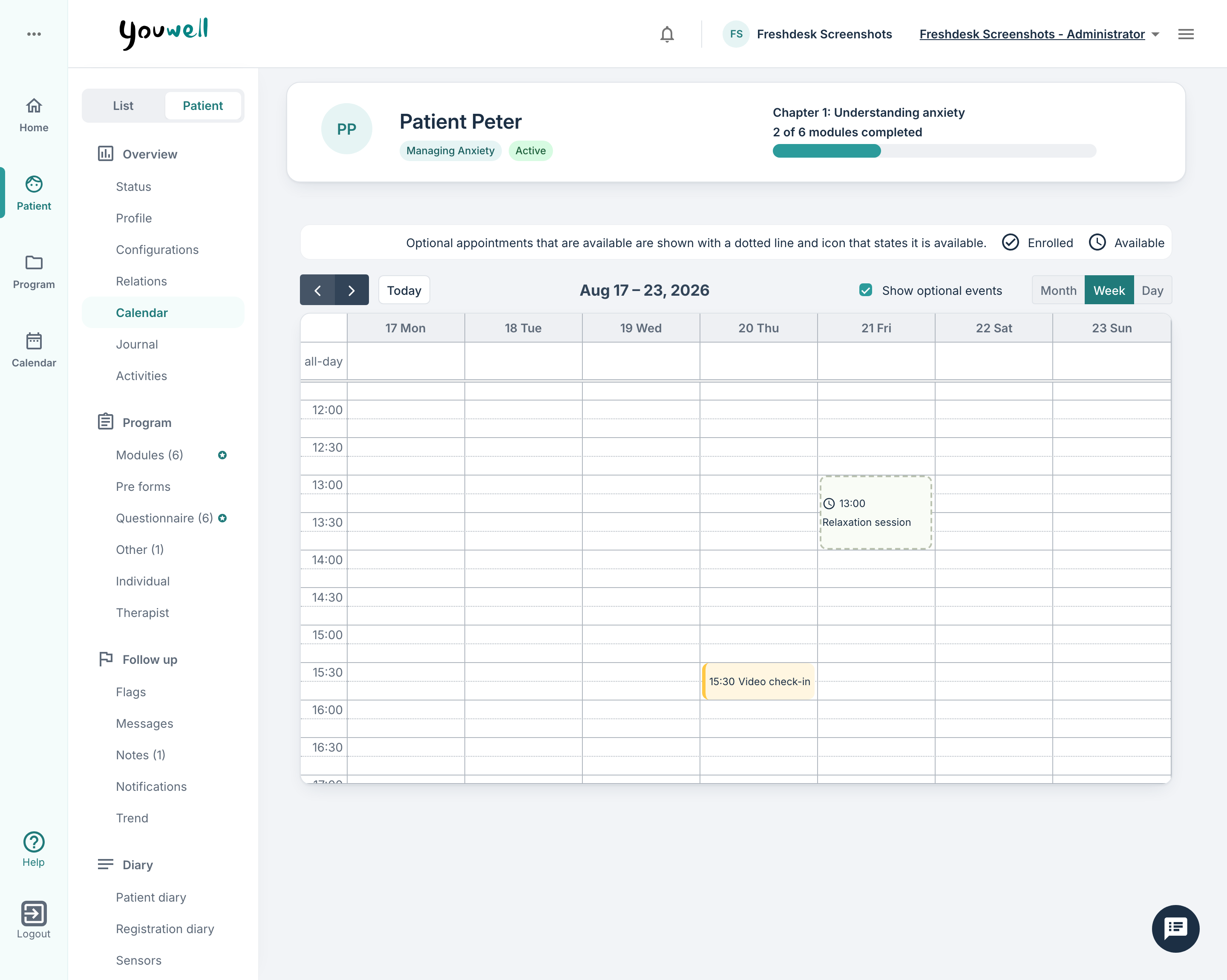
Når en pasient trenger tettere oppfølging, for eksempel fordi pasienten har utfordringer eller har bedt om ekstra hjelp, kan du planlegge avtaler med pasienten fra pasientsiden. Åpne pasienten og velg Kalender under Oversikt i pasientmenyen. Fanen Kalender viser alle avtaler som gjelder pasienten: avtaler som er opprettet direkte med pasienten, og avtaler som når pasienten via en brukergruppe, pasientgruppe, liste, program, programprofil eller egendefinert kalender.
Fanen Kalender erstattet fanen Avtaler i utgivelse 2026-R10. Hvis organisasjonen din har slått av avtaler (Deaktiver all avtale-funksjonalitet under Youwell innstillinger), vises ikke fanen.
Opprette en avtale
Behandlere, innholdsprodusenter, administratorer og merkantil-brukere kan opprette avtaler her. Klikk på dagen eller tidspunktet i kalenderen der avtalen skal starte. Skjemaet Ny avtale åpnes med dato og tid utfylt og pasienten allerede lagt til. De viktigste feltene er:
- Navn — en beskrivende tittel på avtalen.
- Dato, Fra og Til — når avtalen finner sted.
- Type — Generell eller Oppmøte for et fysisk møte, Video for et digitalt møte via organisasjonens videotjeneste, eller Telefonsamtale.
- Sted — for avtaler med oppmøte.
- Beskrivelse — fritekst som vises for pasienten.
- Krav — Obligatorisk, eller Valgfri hvis pasienten selv skal velge om de vil melde seg på.
Det du skriver under Navn, Sted og Beskrivelse er synlig for pasienten i pasientappen. Alle feltene er beskrevet i Opprette en avtale.
Når du oppretter avtalen fra pasientens side, gjelder den denne pasienten og kan ikke gjentas. Hvis du vil opprette en gjentakende avtale, eller en avtale for flere pasienter, bruker du Kalender i hovedmenyen, eller du redigerer avtalen etterpå. Du kan lese mer i Gjentakende avtaler.
Om pasienten får beskjed om den nye avtalen, og når pasienten får påminnelser på SMS, e-post eller push, følger organisasjonens kalenderinnstillinger. Du kan endre dette for den enkelte avtalen i delen Varsler. I tillegg minner korte popup-vinduer pasienten om neste avtale i dag 60, 30, 15, 5, 2 og 1 minutt før den starter, og når den har startet, så lenge appen er åpen. Du kan lese mer i Innstillinger for kalendervarsler og -påminnelser.
Endre eller fjerne en avtale
Klikk på en avtale for å åpne den. Derfra kan du:
- Rediger den. Når du redigerer, kan du også endre hvem den gjelder for og gjøre den gjentakende.
- Flytte den ved å dra den til et annet tidspunkt, eller endre varigheten ved å dra i kanten.
- Slette den for alle. For en gjentakende avtale velger du Denne hendelsen, Denne og følgende hendelser eller Alle hendelser.
- Fjern fra kalender — fjern denne pasienten fra avtalen. Avtalen er fortsatt aktiv for alle andre som er med på den.
Avtaletypen kan ikke endres i etterkant. Hvis for eksempel et videomøte skal bli et fysisk møte, sletter du avtalen og oppretter den på nytt med riktig type.
Valgfrie avtaler
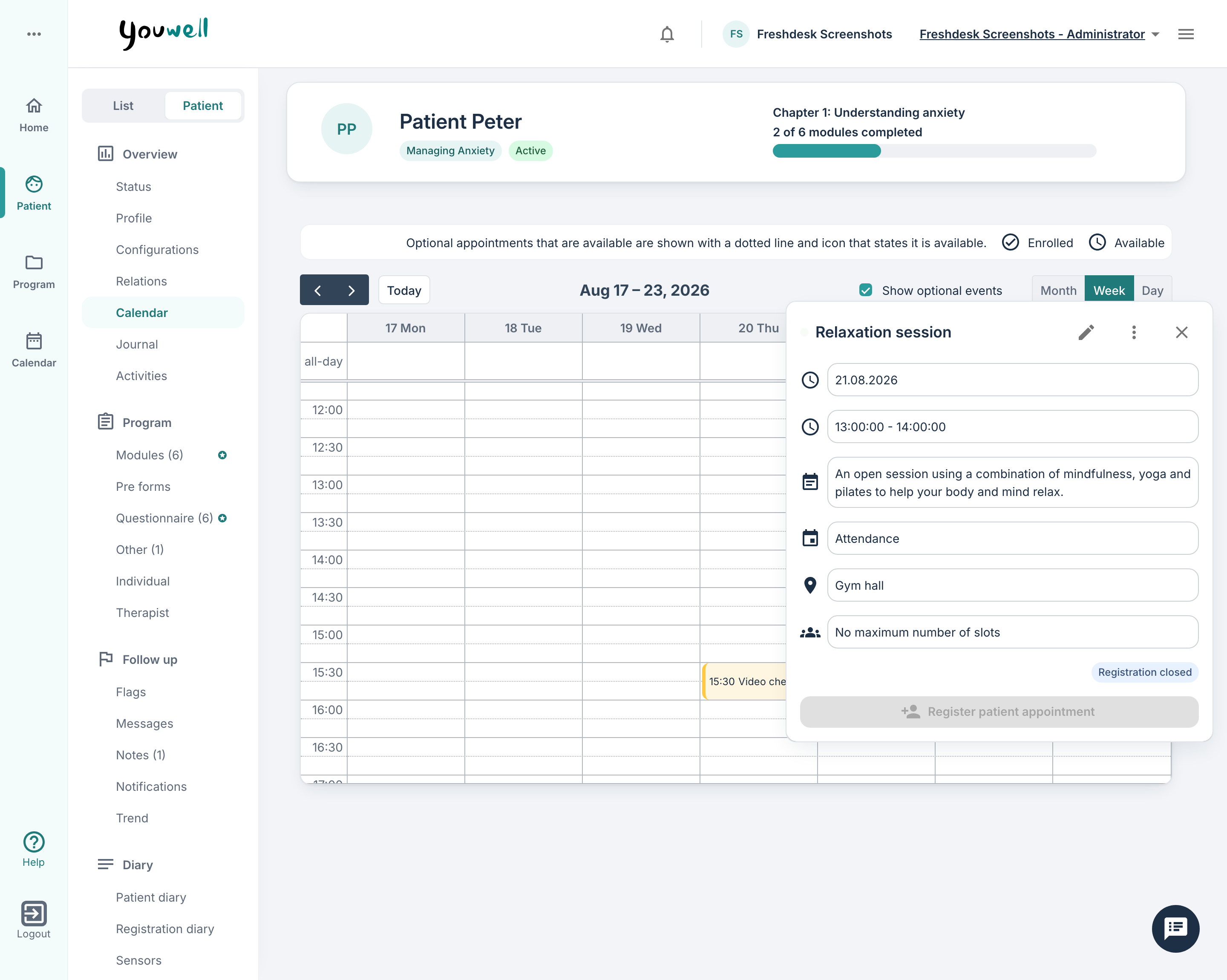
For en valgfri avtale, for eksempel en åpen gruppetime, kan du melde pasienten på med Registrer pasientavtale eller melde pasienten av med Avmeld pasient. Avtalen viser Påmeldt når pasienten er meldt på, og Registrering lukket når påmeldingsfristen er utløpt.
Kryss av for eller fjern avkryssingen for Vis valgfrie hendelser for å vise eller skjule valgfrie avtaler pasienten ikke har meldt seg på.
Videomøter
For videoavtaler bruker både behandleren og pasienten Bli med på det avtalte tidspunktet for å delta i møtet. Hvis lenken brukes for tidlig, kan det vises en melding om at møtet ikke er tilgjengelig ennå. På det avtalte tidspunktet åpnes en ny fane, og brukeren kommer inn i videomøtet uten å måtte logge inn på nytt.
Hva pasienten ser
Pasientene finner avtalene sine under Avtaler i pasientappen. Du kan lese mer i Kalenderen i pasientappen.
Var denne artikkelen nyttig?
Så bra!
Takk for din tilbakemelding
Beklager at vi ikke kunne være mer til hjelp
Takk for din tilbakemelding
Tilbakemeldingen er sendt inn
Vi setter pris på tilbakemeldingen din og vil prøve å rette på artikkelen