INNHOLDSFORTEGNELSE
- Bytte visning
- Legg til i kalender
- Slik fargelegges avtalene
- Obligatoriske og valgfrie avtaler i ett blikk
- Åpne en avtale
- Flytte avtaler med dra-og-slipp
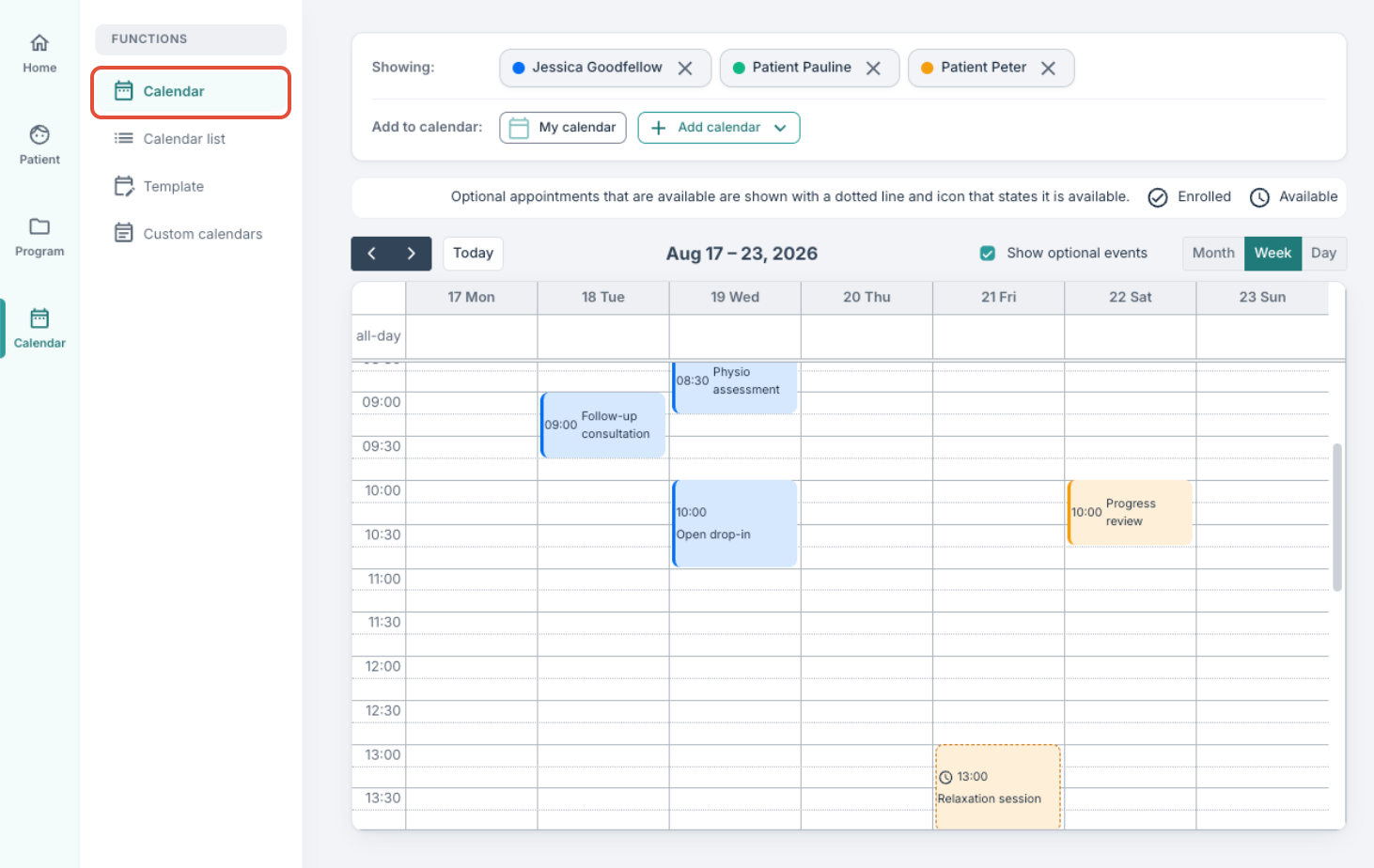
Kalendervisningen åpnes på inneværende uke og viser alle avtaler som er knyttet til deg og kalenderen du har lagt til. Visningen kan byttes, filtreres og brukes til å åpne, opprette eller flytte avtaler.
Bytte visning
Tre visninger er tilgjengelige øverst til høyre i kalenderen:
- Måned — en månedsoversikt med antall avtaler og titler.
- Uke — standardvisningen. Et rutenett fra mandag til søndag med tidsrom fra 06:00 til 22:00, som visuelt starter fra 08:00.
- Dag — et tidsrutenett for én enkelt dag.

Bruk I dag, Forrige og Neste for å bevege deg mellom periodene.
Avtaler i ukevisningen sorteres etter starttidspunkt, slik at hver dag leses i rekkefølge. Når to avtaler overlapper, vises begge, og titlene forblir lesbare. En avtale vises med den varigheten du har angitt, så en avtale på 15 minutter vises som 15 minutter.
Legg til i kalender
Øverst i visningen viser panelet Legg til i kalender hvilke kalendere som vises for øyeblikket. Din egen kalender (Min kalender) er alltid med. For å hente inn andre kalendere, for eksempel timeplanen til en behandlergruppe, kalenderen til en annen behandler, et program eller en egendefinert kalender, velg Legg til kalender og velg ressursen i søkedialogen.

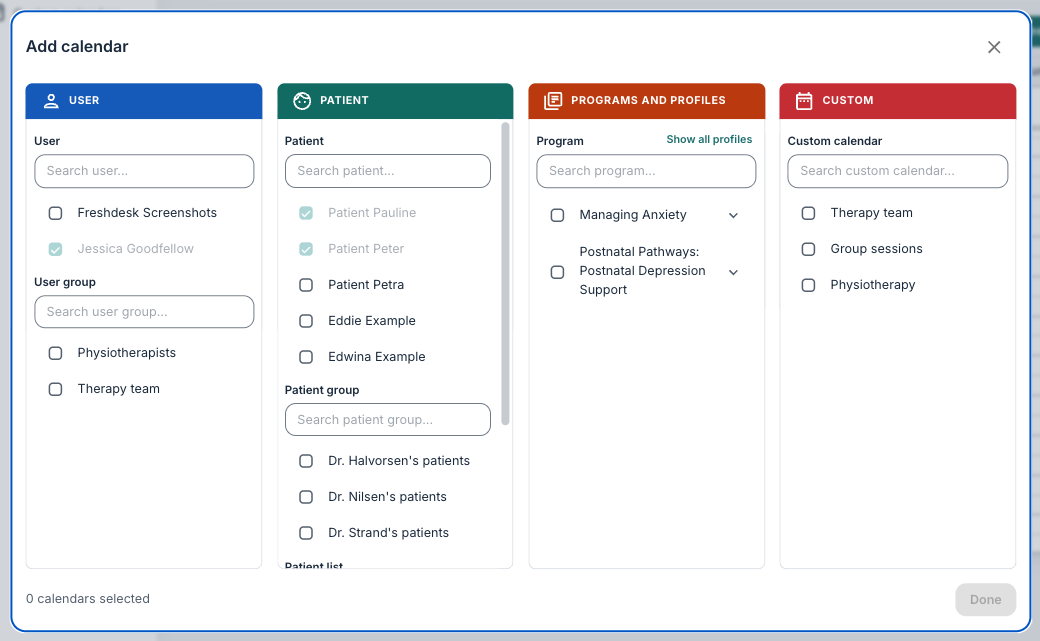
Å skru av en kalender skjuler bare avtalene dens fra din visning. Det sletter ingenting, og avtalene er fortsatt synlige for alle de gjelder for.
Hver tilknyttet kalender får sin egen farge, slik at det er lett å se hvor en avtale kommer fra. Din egen kalender bruker Youwell-blått. For å fjerne en kalender fra visningen, fjern brikken dens fra panelet.

Slik fargelegges avtalene
Når du ser på en enkelt pasients kalender (under Kalender på pasientprofilen), vil du se at avtalen får fargen sin fra kalenderen den er knyttet til. Avtaler fra samme kalender deler dermed farge og er enkle å gruppere visuelt.
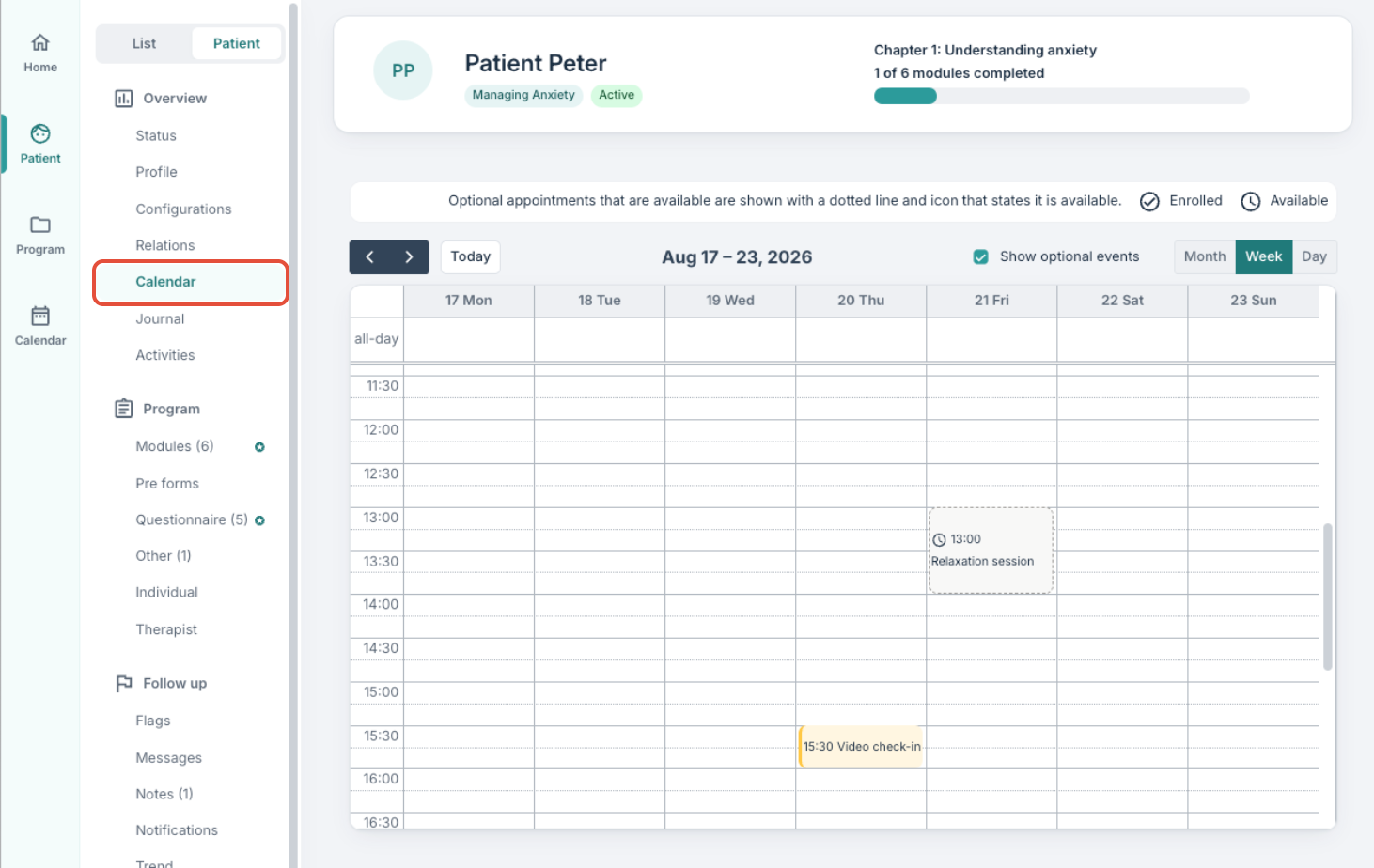
Fargene pasienten ser i appen, samsvarer med fargene på pasientens kalender i portalen, slik at den samme avtalen er gjenkjennelig begge steder.
Obligatoriske og valgfrie avtaler i ett blikk
Avtaler vises på ulike måter avhengig av kravet som er satt:
- Obligatoriske avtaler vises i avtalens kalenderfarge med heltrukken kant. Pasienter blir automatisk påmeldt og kan ikke avbestille fra pasientappen.
- Valgfrie avtaler vises med stiplet kant i en dempet grå farge for pasienter som ennå ikke har meldt seg på. Når en pasient melder seg på, får avtalen kalenderens farge for den pasienten.
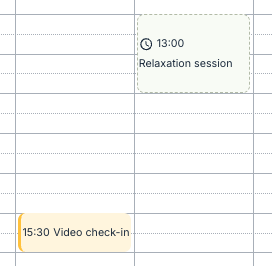 Visning fra Kalender på pasientprofilen, der du ser avtalens valgte farge, som gjenspeiles for pasienten i pasientappen. Visning fra Kalender på pasientprofilen, der du ser avtalens valgte farge, som gjenspeiles for pasienten i pasientappen. | 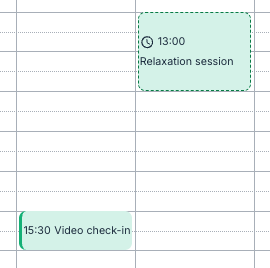 Visning fra Kalender i Kalender-seksjonen, der avtalene kategoriseres ut fra fargene som er valgt i Viser-seksjonen. Visning fra Kalender i Kalender-seksjonen, der avtalene kategoriseres ut fra fargene som er valgt i Viser-seksjonen. |
Klokkeikonet skiller også mellom tilstandene obligatorisk, tilgjengelig (ledige plasser) og påmeldt (booket). Bruk bryteren Vis valgfrie hendelser for å skjule valgfrie avtaler en pasient ikke har meldt seg på.

Åpne en avtale
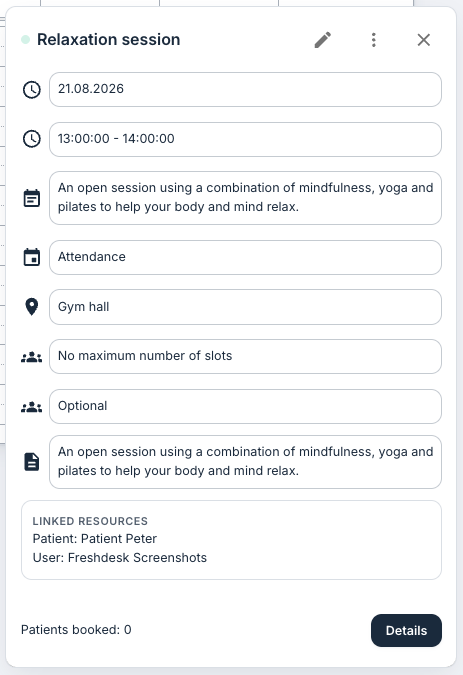
Velg en avtale for å åpne detaljvinduet, som viser tittel, dato og tid, beskrivelse, type, tilknyttede ressurser og, for valgfrie avtaler, antall påmeldte og maks antall plasser. Fra detaljvinduet kan du redigere avtalen (hvis du har redigeringstilgang), kopiere lenken til videomøtet, starte eller bli med i en videosamtale, og åpne panelet Detaljer for å se påmeldte pasienter.
Flytte avtaler med dra-og-slipp
En avtale kan dras til et nytt tidspunkt. Når du slipper den, åpnes en bekreftelsesdialog, slik at en avtale ikke flyttes ved et uhell. Er avtalen del av en gjentakende serie, kommer det i tillegg opp et spørsmål om du vil endre denne avtalen, denne og alle påfølgende, eller hele serien.
Var denne artikkelen nyttig?
Så bra!
Takk for din tilbakemelding
Beklager at vi ikke kunne være mer til hjelp
Takk for din tilbakemelding
Tilbakemeldingen er sendt inn
Vi setter pris på tilbakemeldingen din og vil prøve å rette på artikkelen