En avtale er en enkelt planlagt aktivitet som du kan dele med én pasient eller en gruppe. Avtaler opprettes direkte fra kalendervisningen, enten via seksjonen Kalender i hovedmenyen eller fanen Kalender på en pasientprofil.
INNHOLDSFORTEGNELSE
- Opprette avtaler fra kalendervisningen
- Feltene i avtaleskjemaet
- Samtykke for kalenderavtalen
- Lagre avtalen
- Opprette avtaler fra pasientprofilen
- Redigere en avtale
Opprette avtaler fra kalendervisningen
Har du ikke allerede gjort det, bruk knappen + Legg til kalender for å legge pasienter, pasientgrupper og andre relevante ressurser til kalendervisningen din. Ved å ha disse aktivert i visningen ser du når det er ledige tidspunkter for alle parter. Herfra kan du velge et tidsrom i kalendervisningen for å legge avtalen til alle de valgte ressursene.
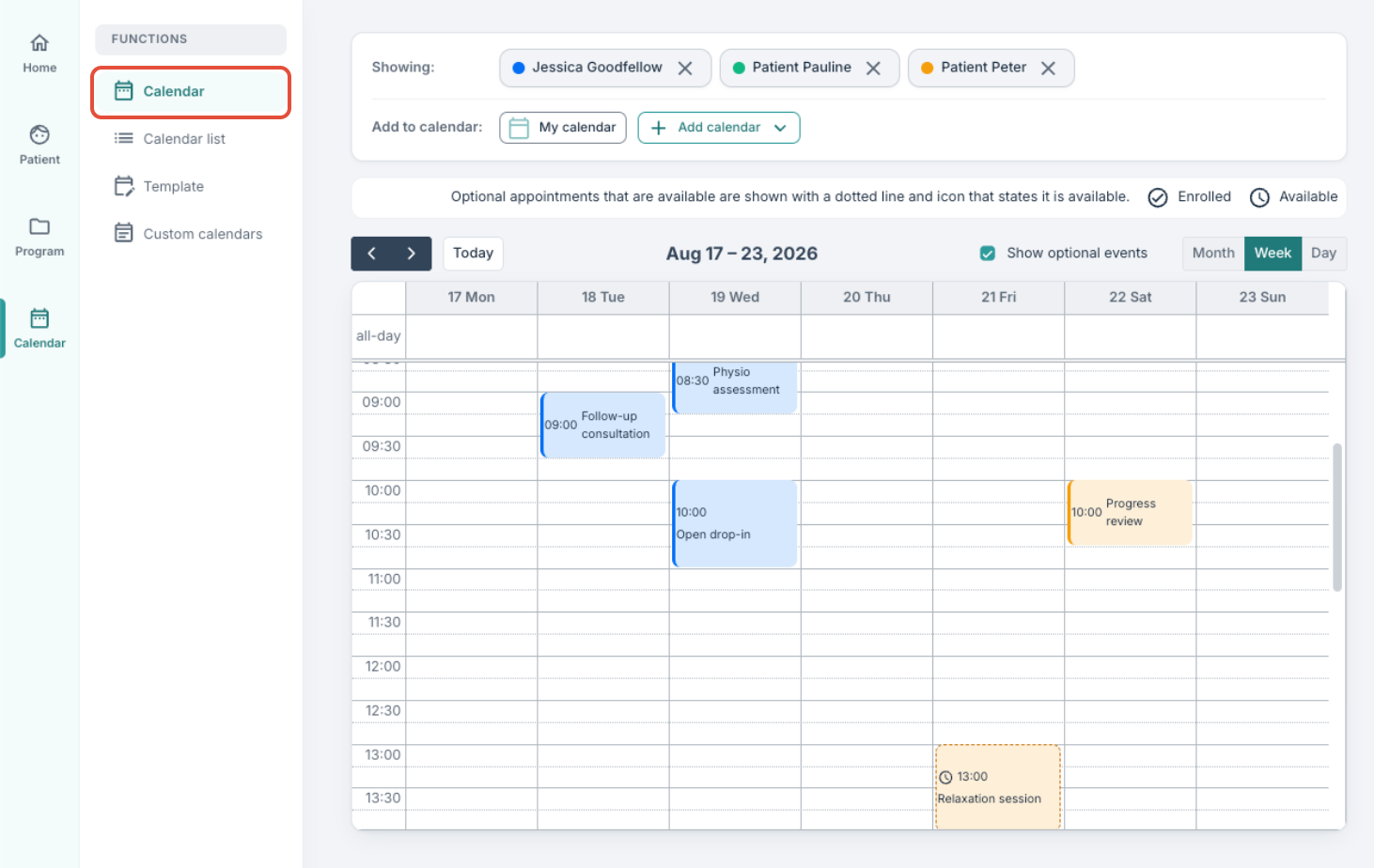
I dette eksempelet ser du at kalenderne til Jessica, Pauline og Peter er valgt. Å legge til en avtale i visningen nedenfor vil derfor som standard legge avtalen til kalenderne til alle tre.
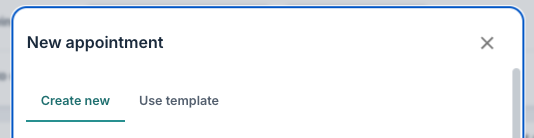
Etter at du har valgt et tidsrom, åpnes dialogen Legg til ny avtale med dato og starttidspunkt ferdig utfylt. To faner er tilgjengelige øverst:
- Opprett ny — legg inn en enkelt avtale fra bunnen av. Dette er standardvalget.
- Bruk mal — bruk en eksisterende avtalemal (se Opprette og bruke en avtalemal).
Feltene i avtaleskjemaet
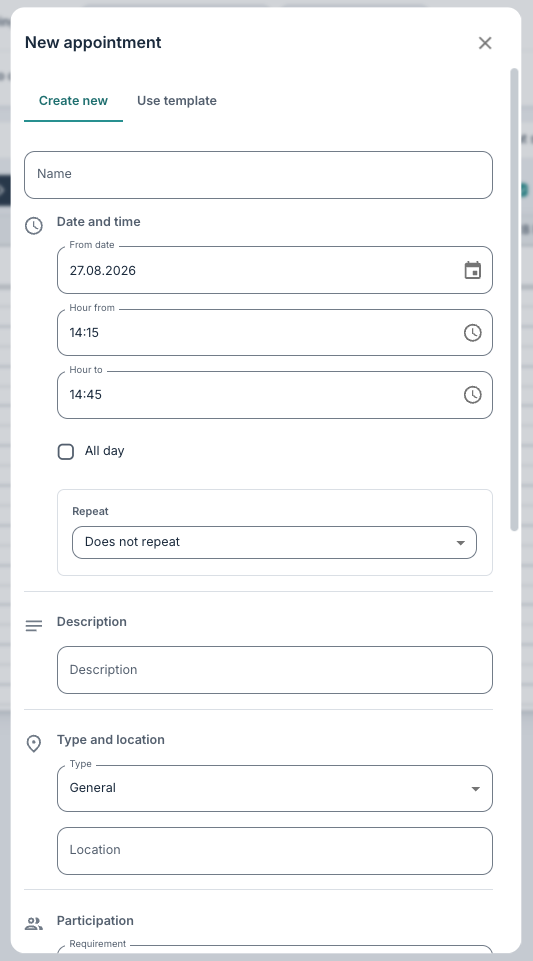
- Navn — en beskrivende tittel som er synlig for pasienten i appen.
- Dato, Fra og Til — dato og tidsrom. Velg Hele dagen for en avtale som varer hele dagen. Varigheten du angir, er den som vises i kalendervisningen.
- Gjenta — om avtalen skal gjentas (se Gjentakende avtaler).
- Beskrivelse — fritekst som vises for pasienten i avtaledetaljene.
- Type — Generell eller Oppmøte kan velges for et fysisk møte, eller Video for et digitalt møte. Telefonsamtale kan velges dersom det er en telefonavtale.
- Sted — det fysiske stedet. Vises og er påkrevd kun for oppmøteavtaler.
- Leverandør — videoleverandøren. Vises kun for Video-avtaler, og bare når det er satt opp mer enn én leverandør.
- Krav — Obligatorisk (pasienter på de tilknyttede ressursene meldes automatisk på) eller Valgfri (pasienter velger selv om de vil melde seg på). Valgfrie avtaler får to ekstra felt: Maks antall plasser (1–400, eller la stå tomt for ingen grense) og Påmelding stenger.
- Tilgjengelige tagger — organisasjonsetiketter som brukes til å kategorisere avtaler, kan velges her dersom dette verktøyet er aktivert for organisasjonen din.
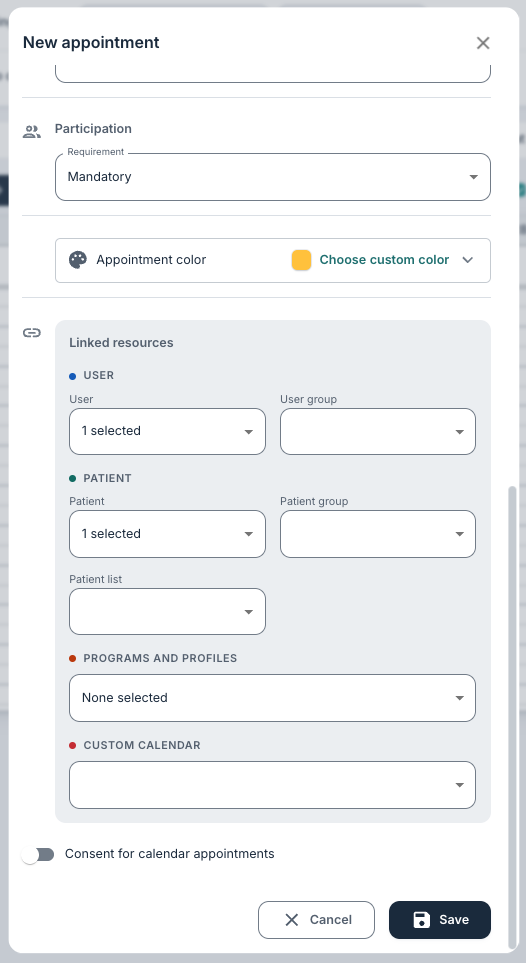
- Avtalefarge — en egendefinert farge i pasientens kalender. Standard er gul for obligatoriske og grå for valgfrie avtaler. Endrer du fargen, påvirker det pasientens visning.
- Tilknytning — målgruppen for avtalen: behandlere, brukergrupper, pasienter, pasientgrupper, pasientlister, programmer, programprofiler og egendefinerte kalendere. Har du allerede aktivert ulike ressurser via + Legg til kalender, vil du se at disse er forhåndsvalgt her. Flere ressurser kan velges (se Velge målgruppe: Tilknyttede ressurser).
Merk at ansvarlig behandler (bruker) alltid er påkrevd, også på valgfrie avtaler, slik at hver avtale har minst én eier.
Samtykke for kalenderavtalen
Krever avtalen at pasienten samtykker før deltakelse, kan du slå på bryteren Samtykke for kalendaravtaler, legge inn ønsket tekst og legge til eventuelle egendefinerte spørsmål.
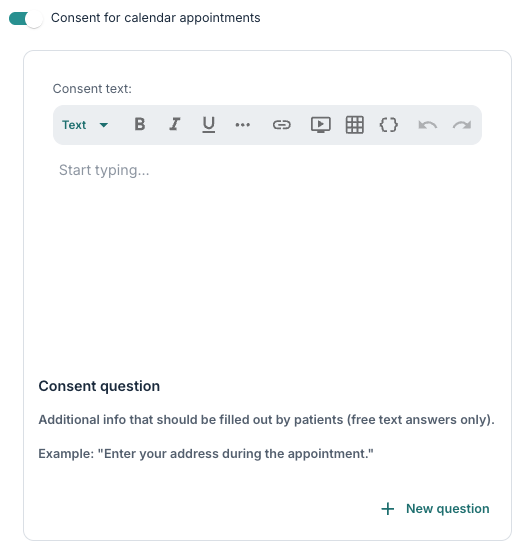
Legger du til påkrevde spørsmål, må disse besvares før pasienten kan melde seg på eller bli med. Samtykke lagres per pasient og per avtale, og er synlig fra avtalens panel Detaljer (se Samtykke for avtaler).
Lagre avtalen
Når du har fylt ut avtaleskjemaet, kan du velge Lagre. Avtalen vises umiddelbart på kalenderne til alle tilknyttede ressurser. Pasienter på disse ressursene får deretter et varsel om den nye avtalen dersom varsler for kalenderhendelser er aktivert for organisasjonen.
Opprette avtaler fra pasientprofilen
Å opprette individuelle avtaler for pasienter fungerer på nesten samme måte som å opprette avtaler fra hovedkalenderen. Du kan gå til pasienten du vil opprette en avtale for, og deretter velge fanen Kalender som du finner under Oversikt.
I dette skjemaet kan du enkelt legge inn avtalens navn, dato og tid, beskrivelse, type og krav. Du kan velge farge og aktivere samtykke ved behov. Seksjonen for tilknyttede ressurser, som finnes i hovedkalenderen, er utelatt her, ettersom du legger avtalen direkte på den enkelte pasienten.
Redigere en avtale
Har du allerede opprettet en avtale og ønsker å endre den, kan du åpne avtalen fra kalenderen og velge Rediger i detaljvinduet.

Alle felt kan endres, bortsett fra Type. For en gjentakende avtale kan endringer gjøres for denne avtalen, denne og alle påfølgende, eller hele serien.
Fjerne én pasient uten å avlyse for alle
For å fjerne én pasient og samtidig beholde avtalen for resten av målgruppen, velg rediger-knappen som beskrevet over. Du finner da en seksjon som heter Ekskluderte deltakere.
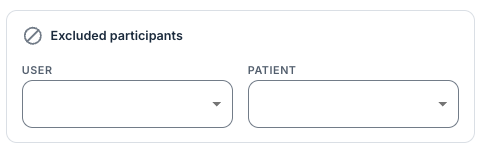
Du kan bruke nedtrekksmenyene under Bruker og Pasient til å velge deltakere som skal ekskluderes. Når du Lagrer endringene, forsvinner avtalen fra den pasientens kalender, men beholdes for alle andre tilknyttede ressurser. Merk at ekskluderte deltakere kun påvirker den aktuelle avtalen, slik at personen fortsatt er med i den underliggende gruppen, listen eller programmet.
Slette en avtale
Via de tre prikkene på en avtale finner du valgene Fjern fra kalender eller Slett fra alle kalendere.
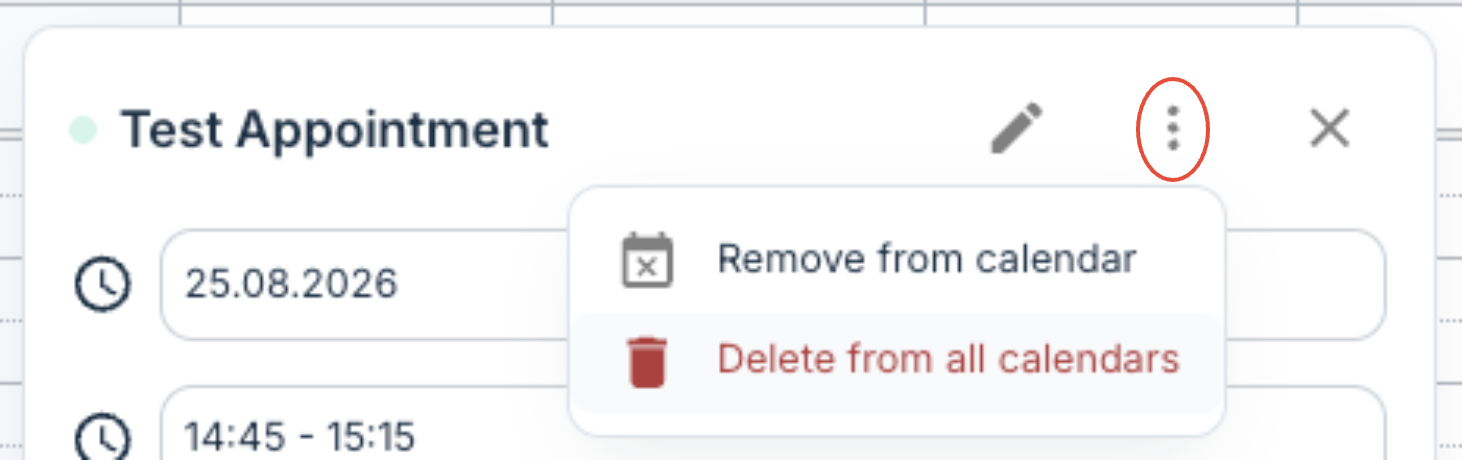
Slett fra alle kalendere fjerner avtalen for alle deltakere. Fjern fra kalender skjuler avtalen fra kalenderne til de aktiverte ressursene, men den forblir tilgjengelig for alle andre deltakere.
Var denne artikkelen nyttig?
Så bra!
Takk for din tilbakemelding
Beklager at vi ikke kunne være mer til hjelp
Takk for din tilbakemelding
Tilbakemeldingen er sendt inn
Vi setter pris på tilbakemeldingen din og vil prøve å rette på artikkelen