Pasienter ser avtalene sine i seksjonen Avtaler i pasientappen. Hver avtale som er knyttet til pasienten, enten den er obligatorisk eller valgfri, individuell eller gruppe, fra en manuell booking eller et tilknyttet program, vises her i én samlet visning. Denne artikkelen beskriver hva pasienter ser fra sin side, slik at du kan hjelpe dem og sette opp avtaler som fungerer godt på deres side.
INNHOLDSFORTEGNELSE
- Finne kalenderen
- Avtalelisten
- Kalendervisningen
- Booking, avbestilling og samtykke
- Påminnelser og flytting
- Hjelpe pasienter
Finne kalenderen
Pasienten åpner appen og bruker menyen til å velge Avtaler, som gir en oversikt over både tilgjengelige og tidligere avtaler.
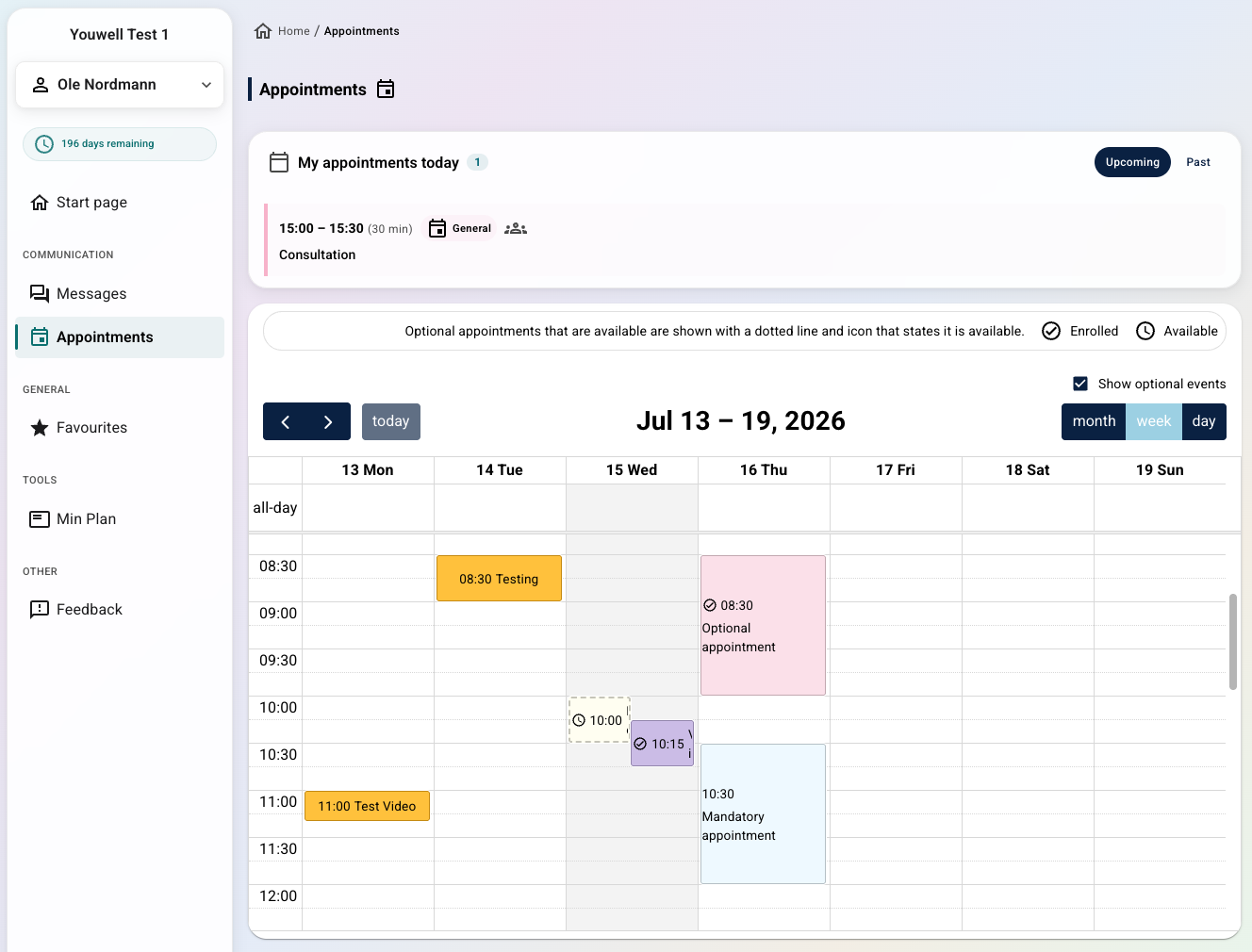
Avtalelisten
Den øvre delen av siden viser en liste Kommende / Tidligere.

Kommende avtaler grupperes etter dag, med dagens dato uthevet. Hver rad viser avtalens tittel, tidspunkt, typeikon og eventuelle tilgjengelige handlinger:
- Melde på — for valgfrie avtaler pasienten ennå ikke har meldt seg på.
- Melde av — for valgfrie avtaler pasienten har meldt seg på. Obligatoriske avtaler kan ikke avbestilles fra appen.
- Samtykke — når avtalen har samtykke satt opp og pasienten ennå ikke har svart.
- Bli med — vises nær starttidspunktet for en videoavtale.
Kalendervisningen
Under listen viser en full måneds-/uke-/dagskalender de samme avtalene visuelt. Kalenderen er skrivebeskyttet for pasienten, det vil si at avtaler ikke kan dras, endres i størrelse eller redigeres, men hendelser kan trykkes på for å åpne et detaljvindu.
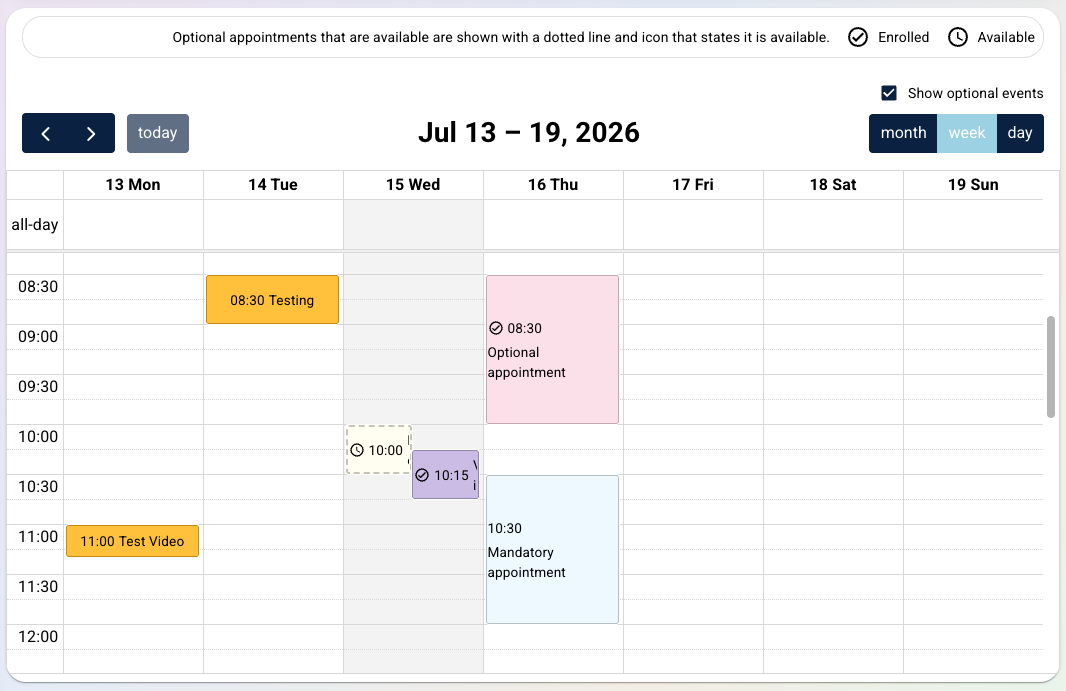
Med mindre annet er angitt, vises følgende fargekoding og kanter på kalenderhendelsene:
- Påmeldt — avtalen er på pasientens plan (obligatorisk, eller valgfri som pasienten har meldt seg på). Vises i avtalens kalenderfarge med solid kant.
- Tilgjengelig — valgfrie avtaler pasienten ikke har meldt seg på. Vises i dempet grå med stiplet kant.
Ellers vises fargen på avtalen som ble definert under oppsettet. Å definere bestemte farger eller fargekode avtaler kan hjelpe med å skille ulike typer avtaler visuelt fra hverandre. Du kan for eksempel velge å skille visuelt mellom avtaler som fysiske treningstimer, individuelle konsultasjoner og gruppeterapiverksteder.
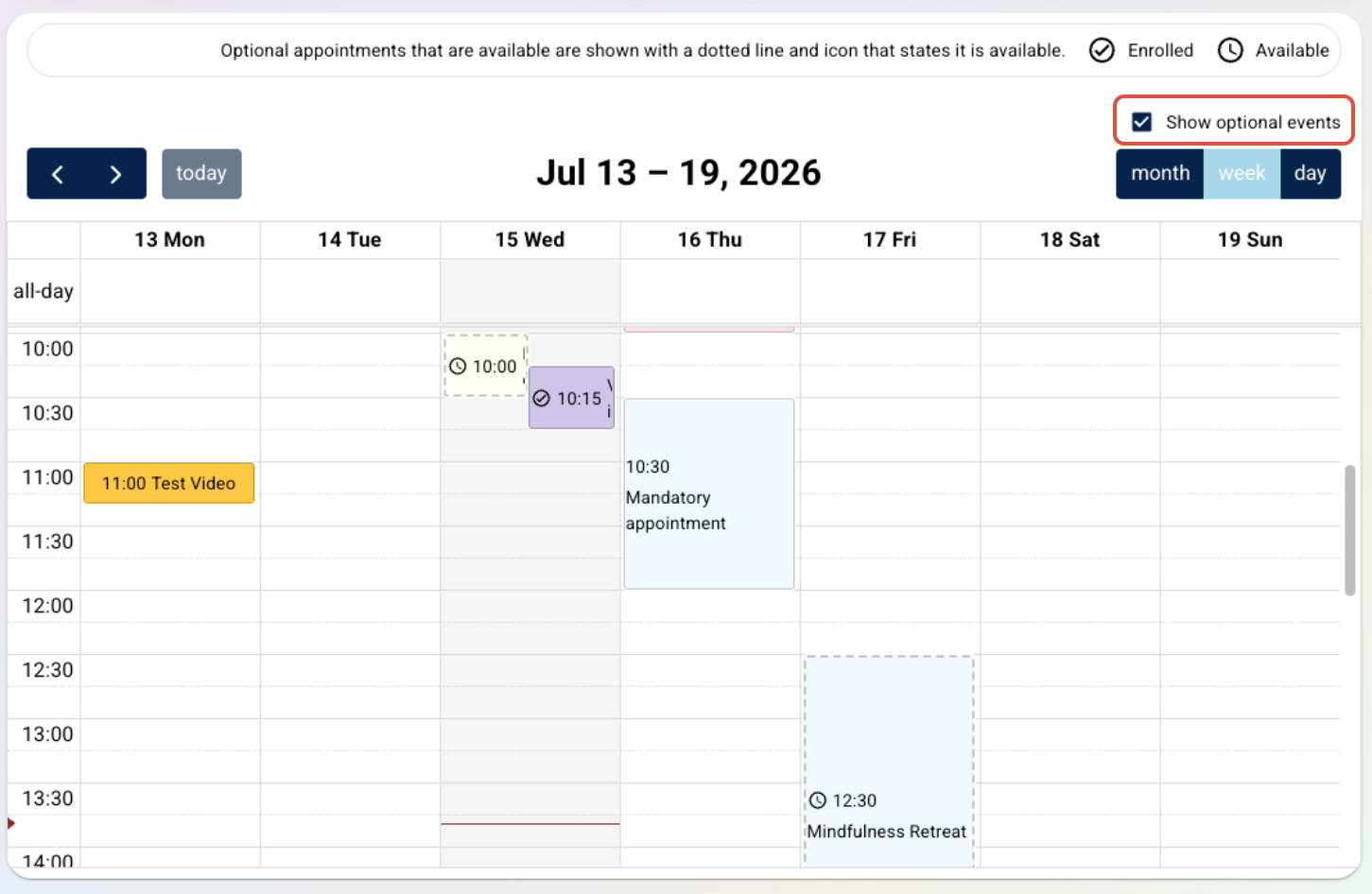
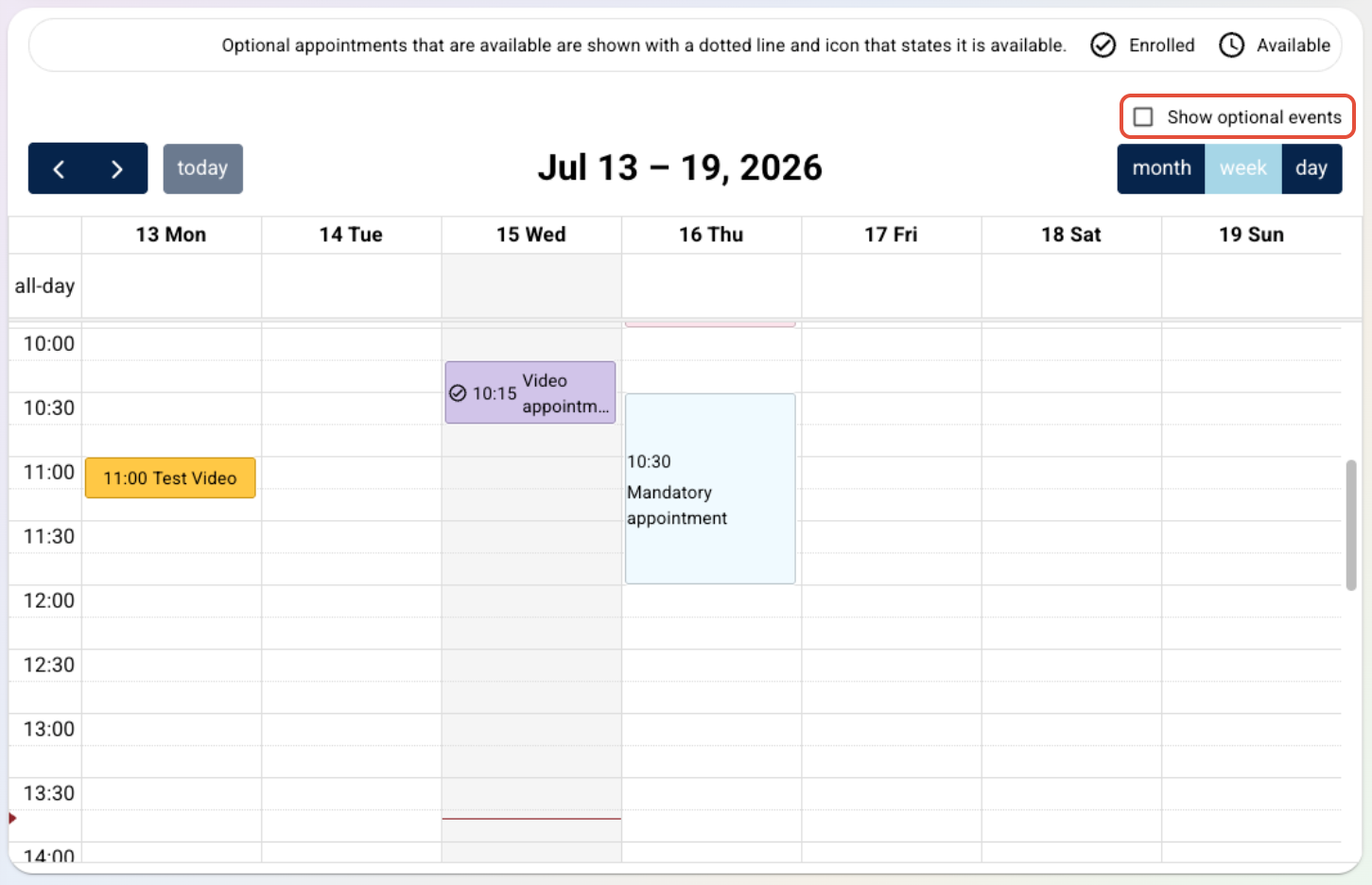
Filteret Vis valgfrie hendelser skjuler eventuelle valgfrie avtaler pasienten ennå ikke har meldt seg på, slik at de bare ser det de er påmeldt.
 |  |
Booking, avbestilling og samtykke
Å velge en avtale åpner detaljvinduet. Derfra kan pasienten Melde på eller melde seg av en påmelding (for valgfrie avtaler), åpne samtykkeskjemaet, og bli med i en videosamtale når den er tilgjengelig.
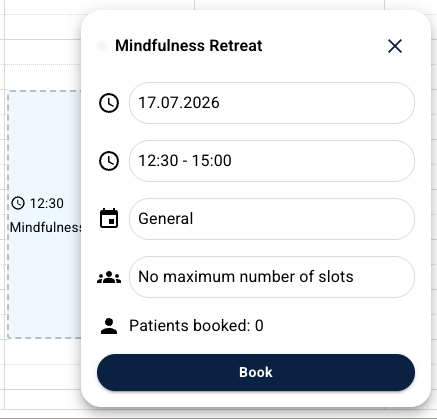
Knappen Melde på er deaktivert når avtalen er full eller påmeldingsfristen har passert; Melde av er deaktivert når avtalen har startet. For en videoavtale med påkrevd samtykke må pasienten svare på samtykkespørsmålene før vedkommende kan bli med i samtalen.
Påminnelser og flytting
Pasienter minnes på avtaler i forkant, basert på konfigurasjonene som er satt opp i organisasjonen din. Du kan lese mer om dette her: Innstillinger for varsler og påminnelser.
Flytter du en avtale, ser pasienten det oppdaterte tidspunktet i appen, men det kan være god praksis å gi dem beskjed direkte dersom en endring skjer nær avtalens starttidspunkt.
Hjelpe pasienter
Kan en pasient ikke se en avtale, er det verdt å sjekke at den er koblet til riktig kalender og at avtalen gjelder for vedkommende (og at et eventuelt påmeldingsvindu ikke er stengt). Vil en videosamtale ikke starte, bekreft at avtalen er av videotype og at pasienten åpner den på det planlagte tidspunktet.
Var denne artikkelen nyttig?
Så bra!
Takk for din tilbakemelding
Beklager at vi ikke kunne være mer til hjelp
Takk for din tilbakemelding
Tilbakemeldingen er sendt inn
Vi setter pris på tilbakemeldingen din og vil prøve å rette på artikkelen