Rapportering-funksjonen er et sted hvor det er mulig å hente ut noen datauttrekk (under Dataeksport), og også hvor det er mulig å generere noen grafer for visualisering av besvarelser fra pasienter (under Rapporter). Denne fanen er tilgjengelig for brukere med administrator-rollen, leder-rollen eller forsker-rollen.
I denne artikkelen finnes det en gjennomgang av Rapporter-fanen, inkludert hvordan det er mulig å lage nye rapporter, hvordan filtere kan brukes, og hva visualiseringene viser.
INNHOLDSFORTEGNELSE
Filtere
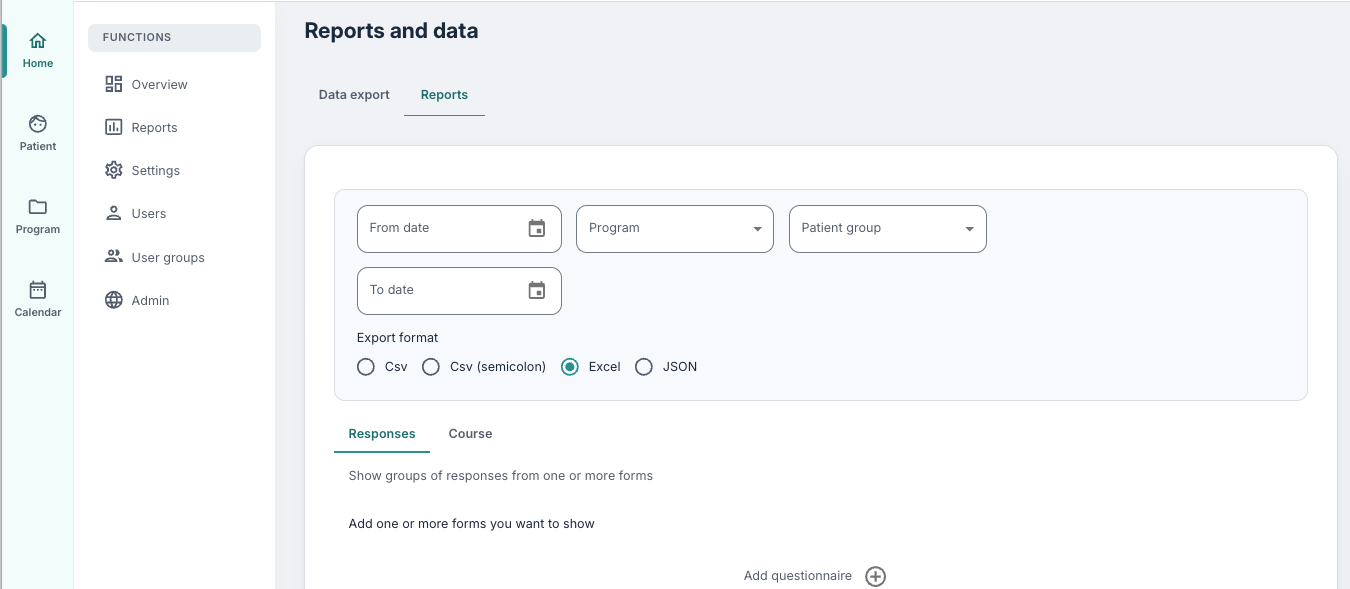
For å hente ut en graf for visualisering av besvarelser, gå til Rapportering og deretter Rapporter. Bruk filterne øverst på siden for tilpasning av innstillingene for grafen:

Du kan legge inn datoene som er inkludert i grafen under Fra dato og Til dato, og velge et spesifikt Program eller Pasientgruppe hvis det er relevant. Alle programmer, pasientgrupper, på alle datoer blir inkludert som standard hvis det ikke er spesifisert noe annet her.
Besvarelser
Under Besvarelser er det mulig å trykke på pluss-symbolet ved siden av Ingen skjema valgt for å finne skjemaet som ønskes vist. Man kan velge programmet skjemaet er lagret under, og deretter gå inn på modulene, for eksempel Spørreskjemaer, og velge skjemaet der.
Da vil det vises en graf basert på filterne og skjemaet som er valgt. Det er mulig å legge til flere grafer ved å bruke pluss-symbolet igjen, og når visning av en graf ikke lenger er ønsket, kan minus-symbolet brukes for å fjerne den.
Som standard viser grafen antall besvarelser og antall pasienter som er inkludert i visningen.
Det vises også en oppsummering med overordnet snittresultat, minste verdi og høyeste verdi til høyre for grafen.
Her er et eksempel med et skjema hvor pasientene har lagt inn en skår eller rating basert på flere påstander:
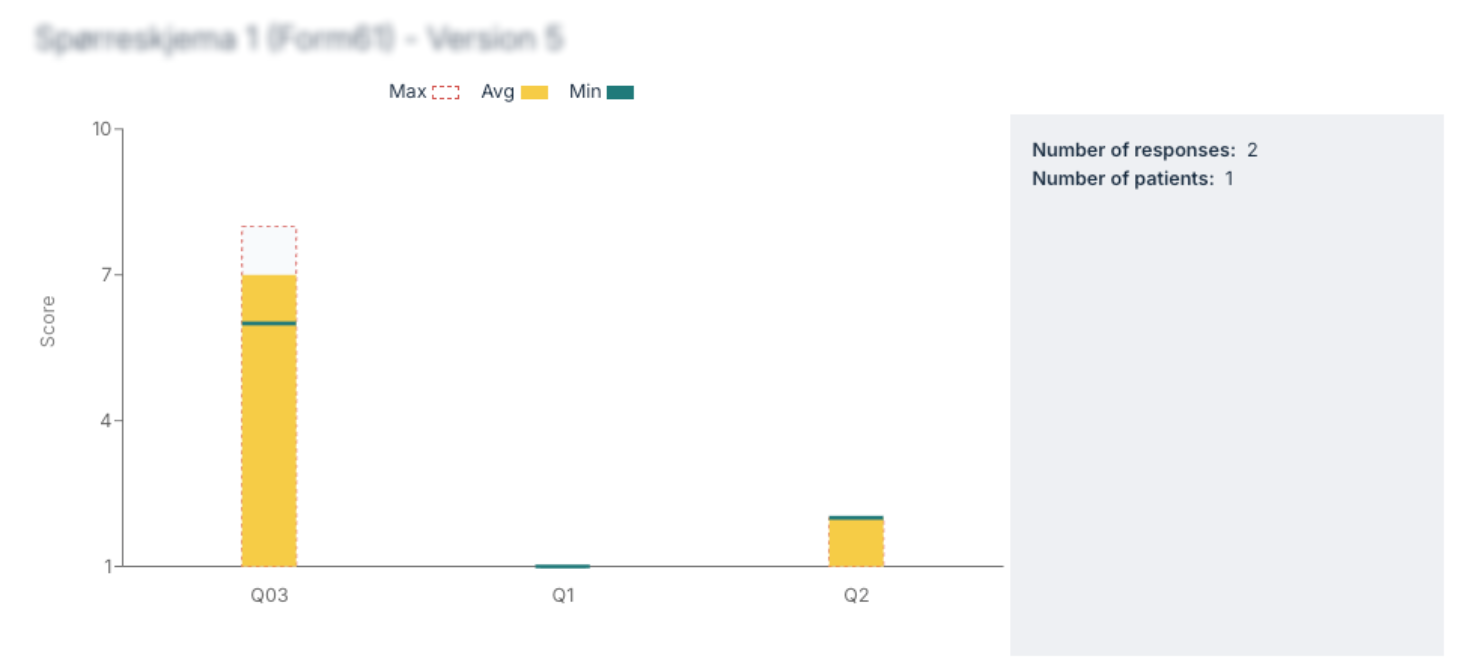
De ulike påstandene/situasjonene er listet opp på X-aksen, og verdiene som pasientene har lagt inn er målt på Y-aksen. Det er også markert hva som er registrert som minimum og maksimum, samt gjennomsnitt. Ved å føre musepekeren over de ulike kolonnene i grafen vises et lite popup med verdiene for det aktuelle spørsmålet.
Merkelapper
Når element-merkelapper benyttes (for eksempel "uke1", "uke2" eller "post-kartlegging"), er det mulig å filtrere på disse øverst der det står Filtrer resultatet på valgte merkelapper.
Summeringer
Når spørsmålet eller skjemaet har en summering tilknyttet, vises automatisk en graf som beskriver både enkelte resultater og resultatet fra summeringene. Du kan lese mer om summeringer her: Summeringer.
For summeringsgrafer står merkelappen for de ulike skjemaene på X-aksen, og totalverdien (verdien etter kalkulasjonene) på Y-aksen.
Forløp
Under Forløp er det mulig å se gruppering av besvarelser på ett eller flere skjemaer. Dette brukes for å illustrere hvor mange skjemaer eller innholdssider som er sendt til pasientene og hvor mange som har svart på dem.
For at riktig visning skal oppstå, skal samme skjema bli lagt inn med ulike merkelapper på de forskjellige tidspunktene gjennom programmet. Det innebærer at pasientene svarer på det samme skjemaet (eller flere ulike skjemaer) flere ganger i løpet av programmet, og at merkelappene benyttes for kategorisering av de ulike skjemaene.
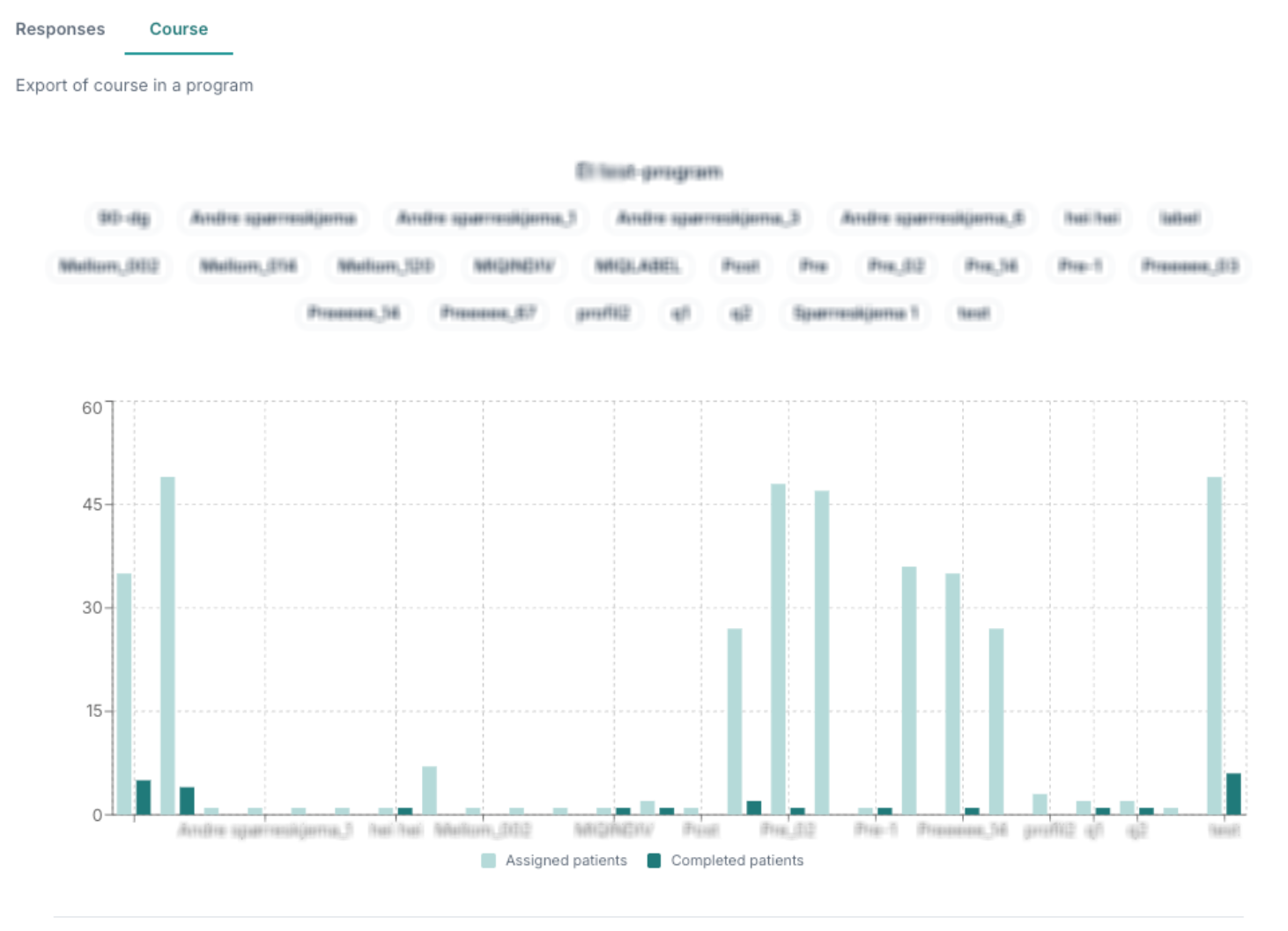
Filterne øverst kan brukes for å velge dato, program og pasientgruppe. Her er det ikke nødvendig å velge et spesifikt skjema, men heller et helt program for å se antall pasienter som har fått tildelt innholdet og antallet som har fullført det. Tildelte pasienter er markert i gul, og fullførte pasienter er markert i blå. X-aksen viser merkelappene på skjemaene, og Y-aksen viser antall pasienter.
Last ned oversikt
Fra denne siden er det mulig å laste ned oversikten og vise en liste over pasientene som ikke har fullført innholdet:

Når Last ned oversikt brukes, blir en CSV-versjon av grafen lastet ned. Filen viser hver pasient som egen rad, og inneholder tidspunkt for når pasienten ble tildelt innholdet og når eventuell fullføring skjedde. Innholdet er kategorisert og sortert etter merkelapper på samme måte som i grafen.
Når innholdet har flere spørsmål (for eksempel i et spørreskjema med mange spørsmål eller en innholdsside med flere individuelle spørsmål), vil det også vises antall spørsmål som er blitt besvart/fullført i forhold til antallet pasienter som ble tildelt innholdet.
Vis pasienter som ikke har fullført
Ved å trykke på denne knappen, vises en liste, sortert etter merkelappene, over pasienter som ikke har fullført innholdet.
Var denne artikkelen nyttig?
Så bra!
Takk for din tilbakemelding
Beklager at vi ikke kunne være mer til hjelp
Takk for din tilbakemelding
Tilbakemeldingen er sendt inn
Vi setter pris på tilbakemeldingen din og vil prøve å rette på artikkelen