Bruk gjerne disse hjelpesidene for å finne svar på det du lurer på og for å få opplæring i funksjonene i systemet. Det er mulig å søke etter noen nøkkelord, og dersom det oppleves noen feil eller utfordringer med plattformen eller noen applikasjoner, kan det sendes inn en supportsak til teamet vårt.
For å komme i gang med Youwell-plattformen, er det relevant å kjenne hvilken type rolle som er tildelt i systemet. Rollen på brukeren avgjør hvilke tilganger, funksjoner og faner som er synlige etter innlogging. For mer informasjon om ulike brukere og roller i Youwell-plattformen, se artikkelen Ulike roller og tilganger.
Henvisning til systemeieren/superbrukeren i organisasjonen
Som et «Steg 0» for å komme i gang beskrives hvem i organisasjonen din som har ansvar for Youwell-plattformen og implementeringen. Denne brukeren kan gi informasjon om hvor innlogging kan skje, hvilken innloggingsmetode som kan være aktuell, og ved spørsmål om systembruk kan det være hensiktsmessig å ta kontakt med dem. Systemeieren er typisk første kontaktperson ved spørsmål og feil, og kan eskalere saker videre til Youwell Brukerstøtte ved behov.
Innlogging
Innlogging skjer med lenken som er blitt tildelt av administratoren for kontoen. Mange brukere benytter ID-portalen, for eksempel med BankID. For brukere med e-post og passord-innlogging vil administratoren vanligvis ha sendt dette på forhånd.
Hvis e-post eller passord ikke er mottatt, eller er tapt, finnes en «Glemt passord?»-funksjon for å motta et nytt midlertidig passord.
Din hjemmeside
I eksempelet under er en behandler logget inn i plattformen.
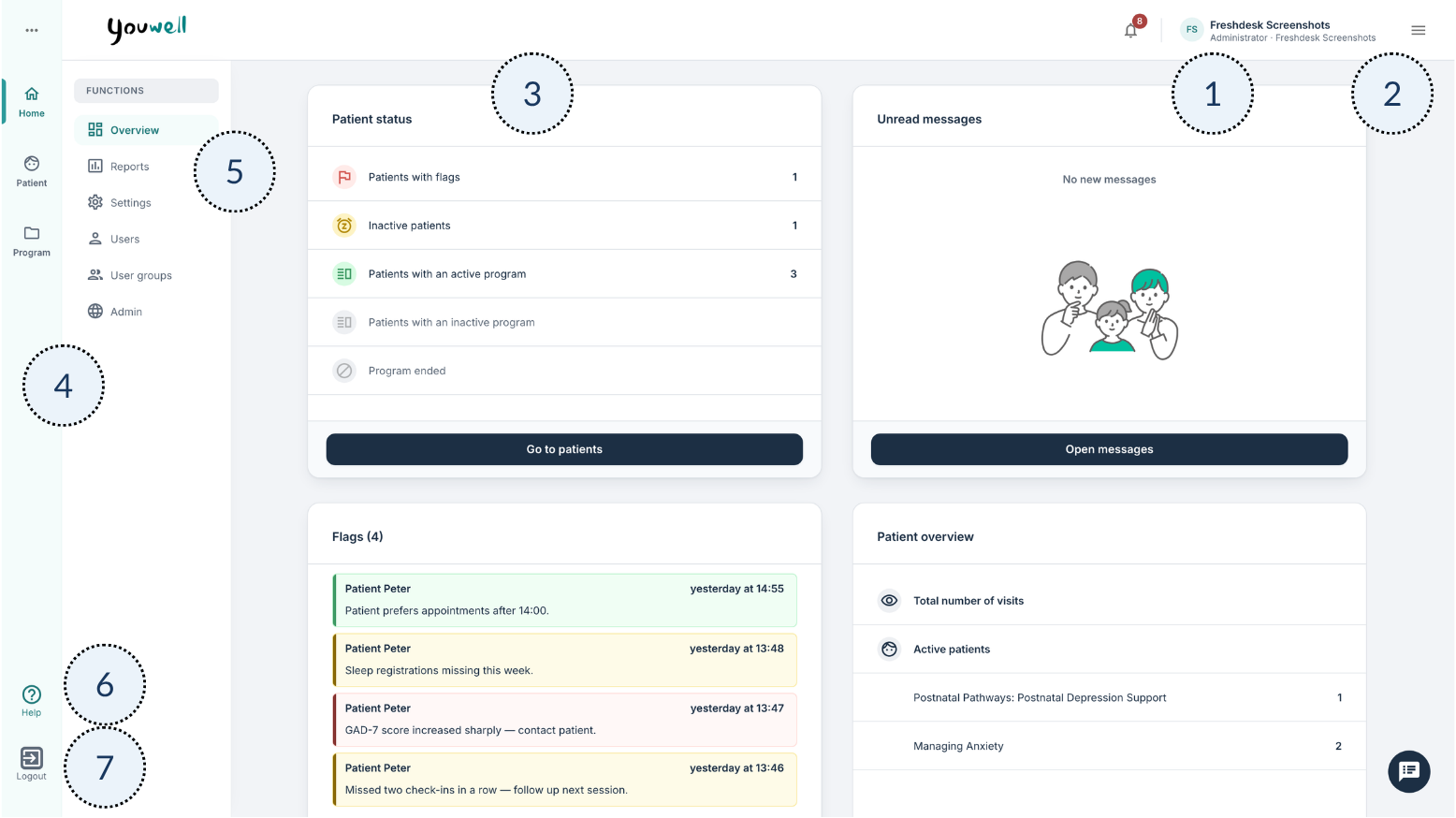
Oversikten viser områder som brukere med behandler-rollen (også omtalt som terapeut) typisk ser i systemet:
- Navnet på profilen er synlig, og her er det mulig å se profilen samt oppdatere passordet hvis e-post og passord-innlogging brukes.
- Hamburgermenyen gir tilgang til profilinformasjon, andre brukere på kontoen, utloggingsvalg og språkvalg.
- Dashbordet viser en oversikt over pasientene som følges opp, og flisene viser informasjon og oppdateringer som kan være relevante. Flisene kan variere mellom kontoer avhengig av funksjonaliteten som er aktivert.
- Hovedmenyen viser paneler for navigering mellom ulike deler av plattformen, som Hjem, Pasient og Program, avhengig av hvilke tilganger som er tildelt.
- Sub-menyen viser ulike innstillinger, funksjoner og verktøy i systemet.
- Det er tilgang til Knowledge Base hvor relevante artikler og brukerveiledninger kan søkes etter.
- Det finnes en måte å logge ut fra kontoen på.
I et annet eksempel vises hvordan en forskers hjemmeside kan se ut.
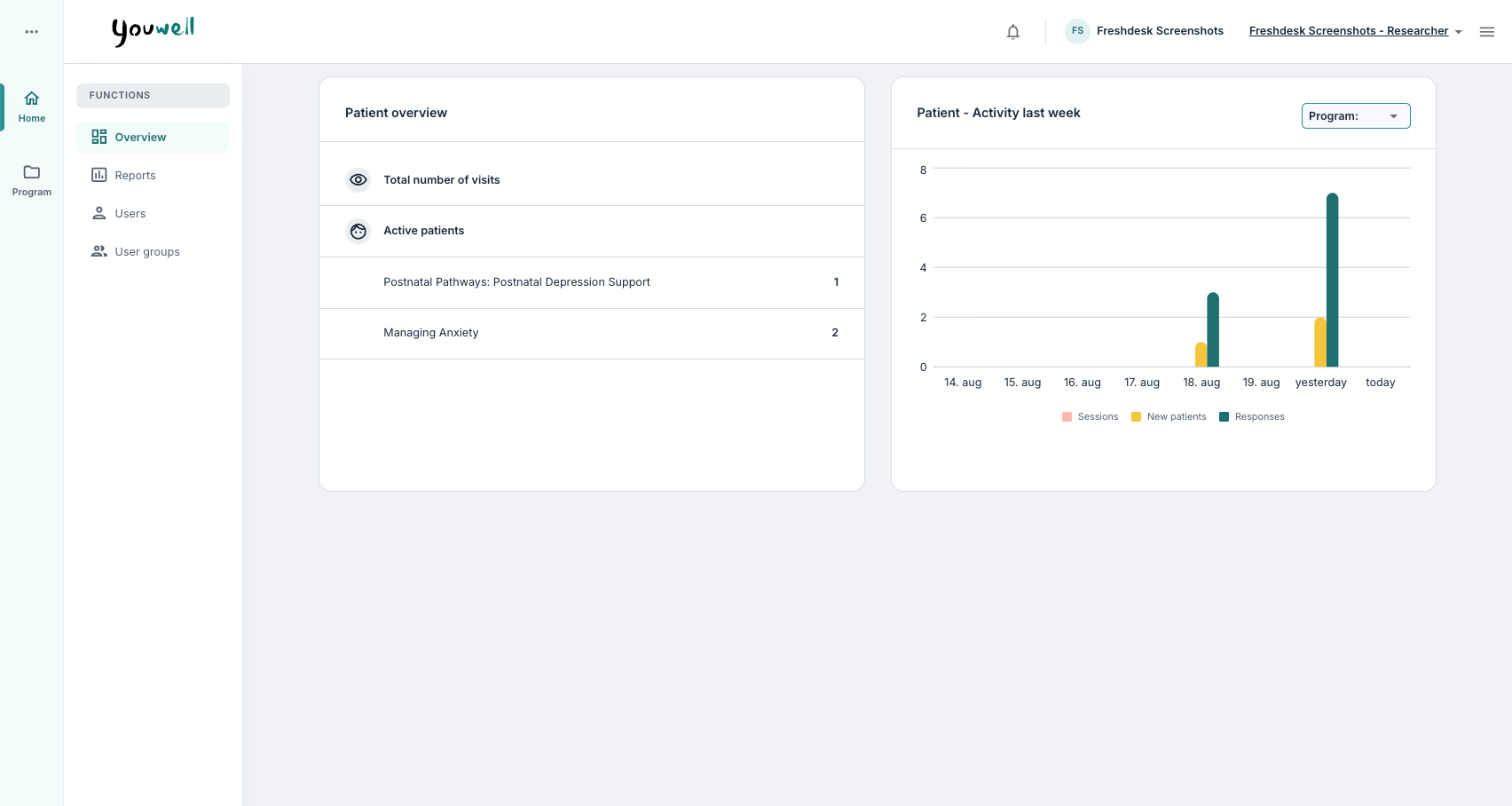
Forskerrollen gir tilgang til Hjem og Program i hovedmenyen, men ikke Pasient. Forskerrollen har typisk også tilgang til en Rapportering-fane som kanskje ikke er synlig for en behandler.
Neste steg
Etter å ha blitt kjent med hjemmesiden og hovedmenyen, er det anbefalt å starte med følgende artikler:
- Ulike roller og tilganger – gir en oversikt over roller og tilganger i organisasjonen (relevant for alle).
- Kom i gang med nytt program – beskriver hvordan et nytt program kan utvikles i CMS-verktøyet (relevant for innholdsprodusenter og administratorer).
- Opprett nye pasienter – beskriver prosessen rundt å legge til nye pasienter (relevant for administratorer og behandlere).
- Pasientside: Oversikt – gir innsikt i pasientoversikten (relevant for behandlere).
Lykke til med opplæringen!
Var denne artikkelen nyttig?
Så bra!
Takk for din tilbakemelding
Beklager at vi ikke kunne være mer til hjelp
Takk for din tilbakemelding
Tilbakemeldingen er sendt inn
Vi setter pris på tilbakemeldingen din og vil prøve å rette på artikkelen