Ukentlig Dagbok er et verktøy for daglig egenregistrering som en pasient kan bruke gjennom et program. Det dekker en fast periode (7 dager som standard, men dette kan konfigureres) og lar pasienten krysse av sjekklister/gjøremål hver dag, eventuelt registrere en måleverdi, følge en plan med forslag, og se en oversikt over uken sett opp mot ukentlige mål. Verktøyet gir også motiverende tilbakemelding i form av en streak-teller og en indikator som viser «X av N dager fullført denne uken».
Du kan konfigurere én ukentlig dagbok per program, slik at alle pasientene på et program der dette er aktivert, ser det samme oppsettet.
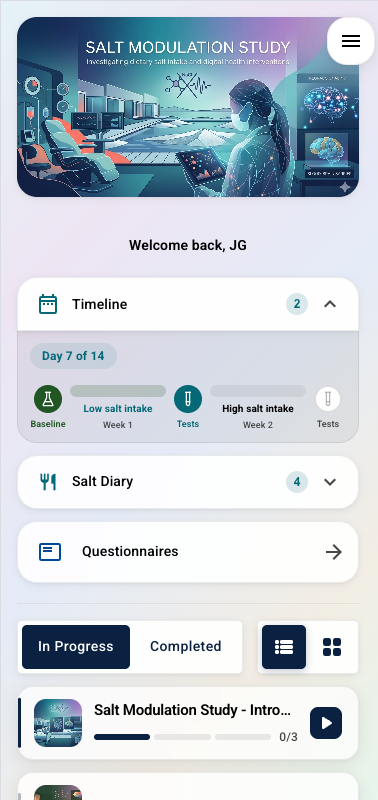
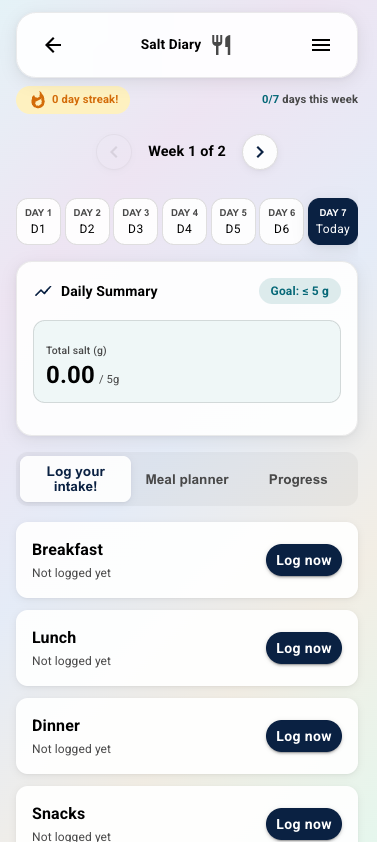
I veiledningen under viser vi verktøyet med et eksempel der pasientene kan registrere saltinntaket sitt i en studie om saltregulering. Du kan likevel tenke deg at andre aktuelle scenarier kan være å registrere aktiviteter/øvelser innenfor en gitt periode, eller å følge en bestemt kost- eller medisinplan.
 |  |
INNHOLDSFORTEGNELSE
- Slå på Ukentlig Dagbok-verktøyet
- Konfigurere Ukentlig Dagbok
- Slik oppleves det for pasienten
- Behandlervisning
Slå på Ukentlig Dagbok-verktøyet
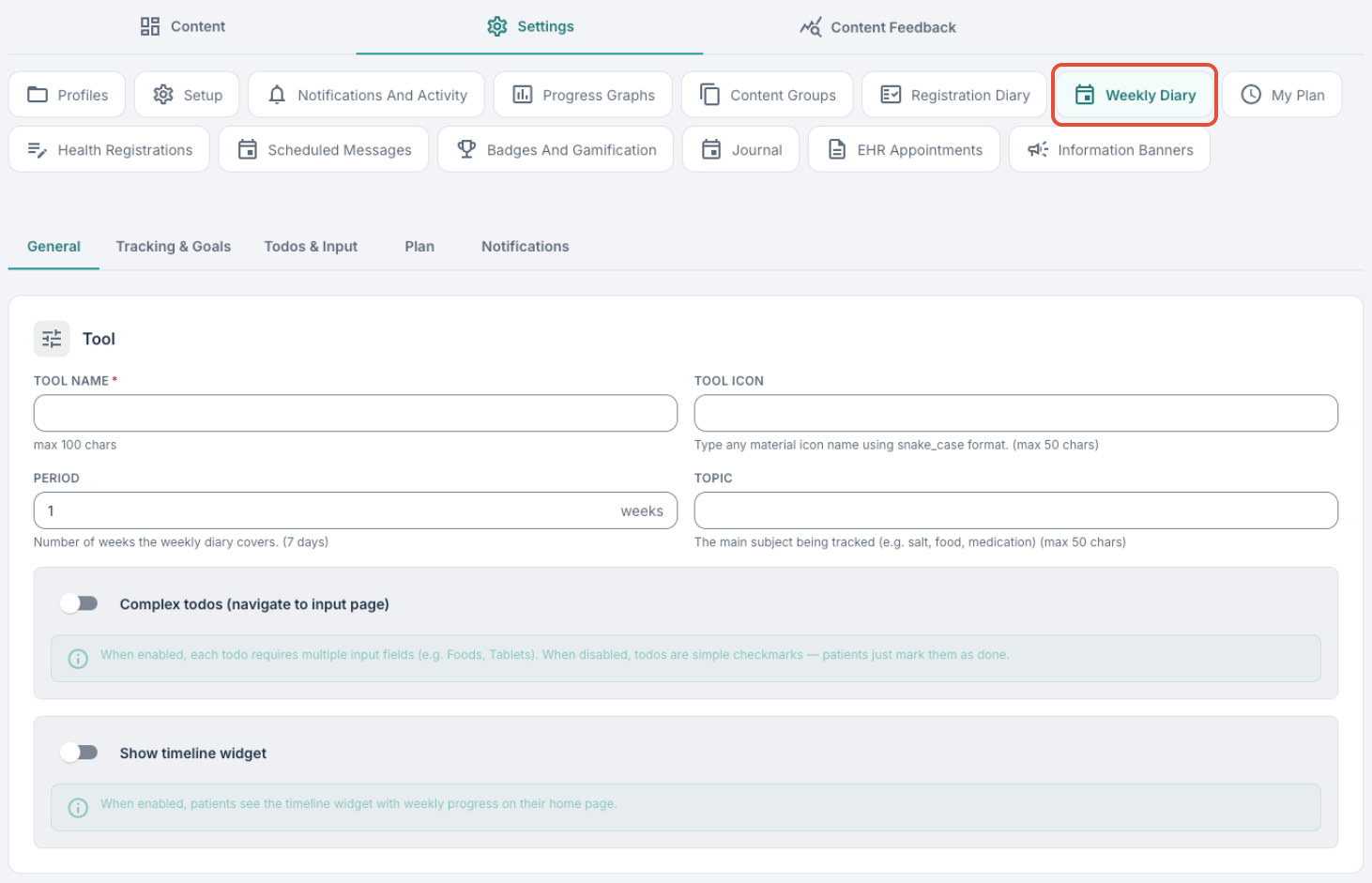
Ukentlig Dagbok er en valgfri funksjon som kan slås på per program. Ta gjerne kontakt med Youwell hvis du ønsker den aktivert. Når den er slått på, dukker det opp en ny Ukentlig Dagbok-seksjon under Programinnstillinger.
Konfigurere Ukentlig Dagbok
Oppsettet finner du under Programinnstillinger → Ukentlig Dagbok for det aktuelle programmet. Siden er delt inn i seks seksjoner som kan utvides hver for seg, og endringene trer i kraft når du lagrer nederst på siden. Nå går vi gjennom de ulike seksjonene og forklarer hva de justerer i pasientappens visning.
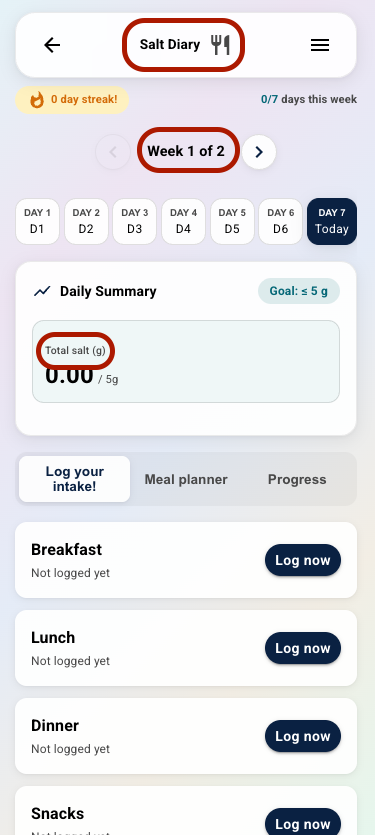
Generelt: Verktøy- og Fanenavn
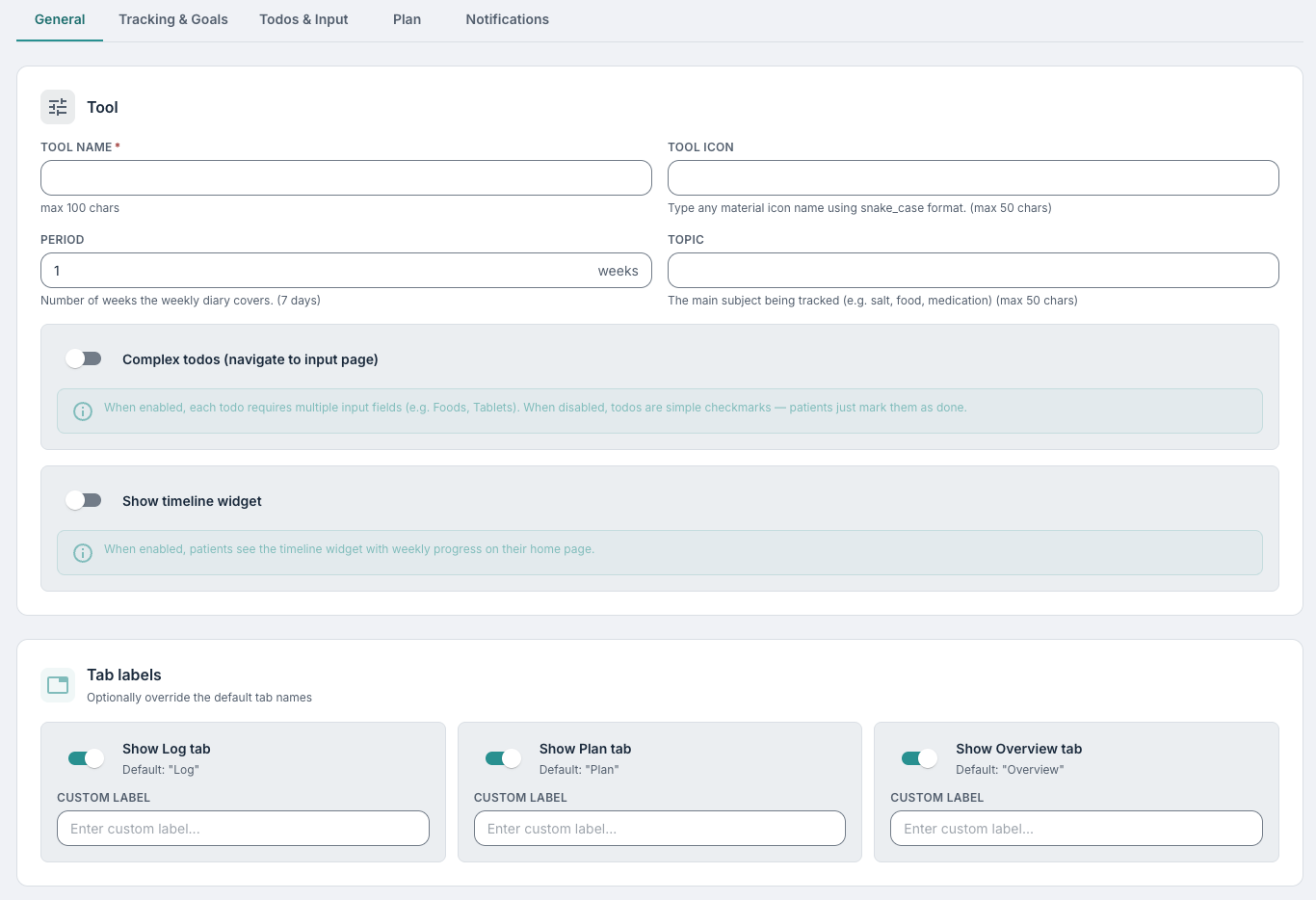
Denne seksjonen former dagbokens identitet og omfang:
- Verktøynavn — navnet pasientene ser som sidetittel og widget-etikett. Dette kan være inntil 100 tegn langt.
- Verktøyikon — navnet på et Material-ikon i snake_case, f.eks. «restaurant». En forhåndsvisning vises ved siden av feltet for å hjelpe deg med å velge. Trenger du hjelp til å finne et ikon, kan du kontakte Youwell-support.
- Periode — det totale antallet uker dagboken dekker. Merk at siden dette verktøyet er laget som en ukedagbok, er det ment å brukes med hele uker, ikke et bestemt antall dager.
- Tema — en kort temaetikett (f.eks. «salt», «mat», «medisin») som vises i overskriften på det daglige oppsummeringskortet.
I skjermbildet under kan du se, ut fra eksempelinntastingen i bildet over, hvordan disse valgene påvirker verktøyet slik pasienten ser det:
Bryteren Komplekse gjøremål gir pasientene to måter å markere et sjekklisteelement som fullført på:
- Av (standard): ett trykk på handlingsknappen logger gjøremålet med én gang. Dette gir en enkel avkrysning i sjekklistestil.
- På: når pasienten trykker på gjøremålet, åpnes et skjema der hen kan fylle ut ett eller flere elementer. Dette kan være nyttig hvis du vil fange opp mer detaljer som en del av registreringen. Når dette er aktivert, viser overskriften på dagboksiden også en samlet sum av registreringene som er gjort.
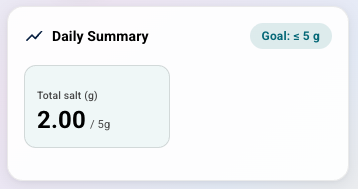
Med komplekse gjøremål slått på blir et nytt felt, Definisjon av oppgaveinput, tilgjengelig under Gjøremål og inndata.
Du kan også velge å aktivere Vis tidslinje-widget, som vises på startsiden i pasientappen. Den er laget for å vise pasienten hvor langt hen er kommet i studieperioden, og bidrar samtidig til å kartlegge visuelt hvilken del av studien hen er i for øyeblikket:
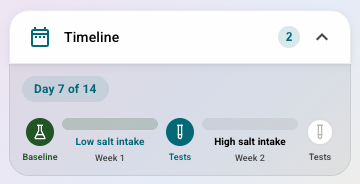
Merk at denne widgeten kun er kompatibel med det nyere pasientapp-designet fra 2026, og vil derfor ikke vises hvis det gamle pasientapp-designet er i bruk.
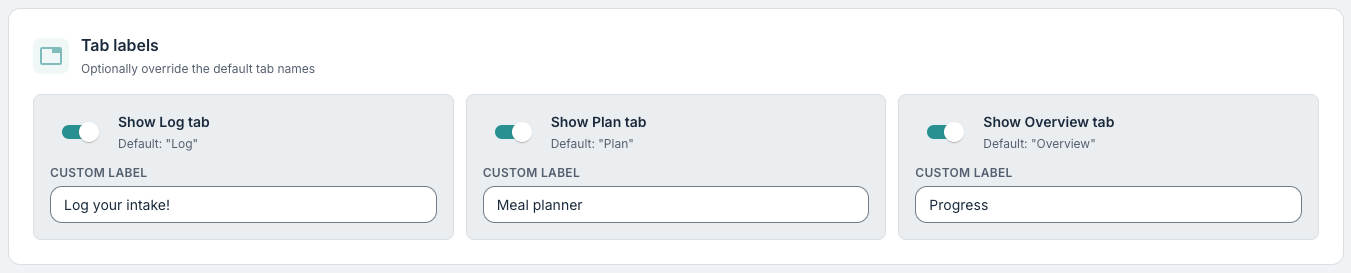
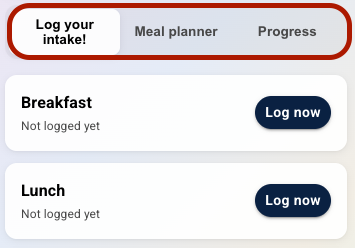
Under Fanenavn kan du velge å aktivere faner på dagboksiden som hjelper til med å veilede og informere pasientene. De kan aktiveres, og navnene deres kan justeres her:
- Vis Logg-fane — dette er fanen der pasientene gjør sine daglige registreringer.
- Vis Plan-fane — dette er en ekstra informasjonsfane som kan brukes til å gi veiledning og tips.
- Vis Oversikt-fane — denne fanen viser en oppsummeringstabell med fremdriften gjennom studien, inkludert totale målinger dersom det er registrert. Denne fanen vises også for behandlere, slik at de kan følge med på pasientens fremdrift gjennom studien.
Alle tre feltene krever en verdi når de aktiveres, nemlig navnet som skal brukes i visningen i pasientappen.
 |  |
Sporing og mål: Daglig oppsummeringskort og Ukentlige mål
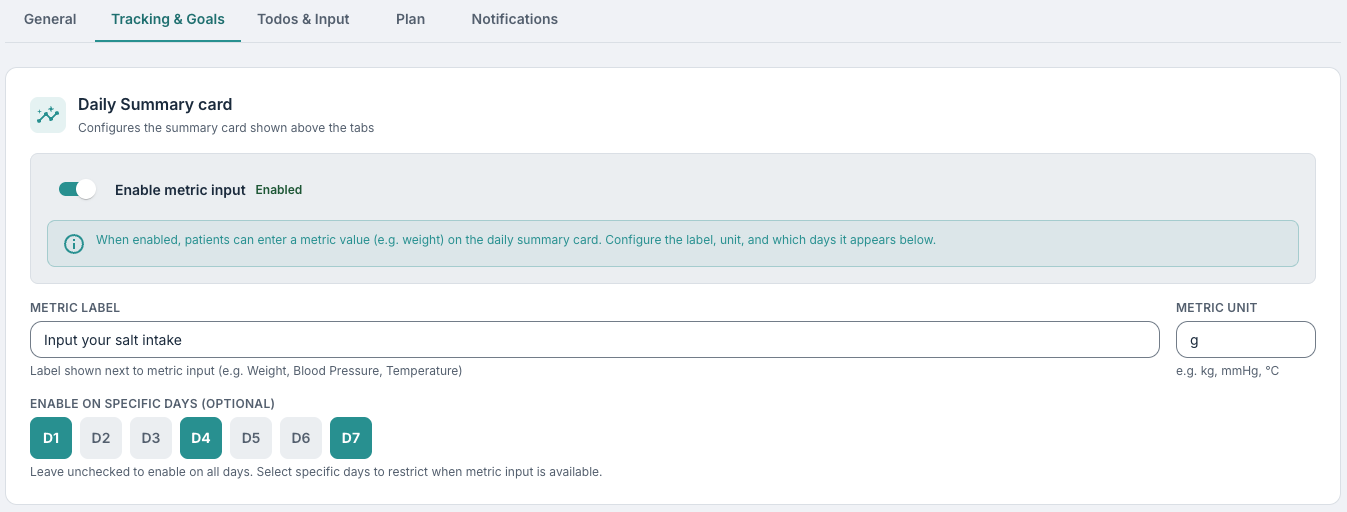
Denne seksjonen styrer oppsummeringskortet som vises øverst på dagboksiden. Hvis det er nyttig for pasientene å registrere en tallverdi hver dag, kan du vurdere å aktivere Aktiver måleinntasting. Dette er en valgfri seksjon som du kan slå på ved behov:
- Målingsetikett — et navn på målingen (f.eks. «Vekt», «Blodtrykk», «Saltinntak»).
- Målingsenhet — måleenheten (f.eks. «kg», «mmHg», «g»).
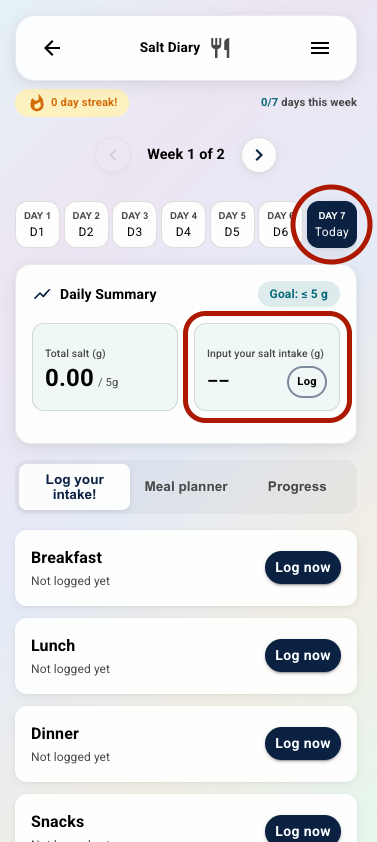
- Aktiver på spesifikke dager(valgfritt) — sju avkrysningsbokser (dag 1–dag 7) som lar deg velge hvilke dager målingen er tilgjengelig på. Lar du dette stå tomt, er inntastingsfeltet tilgjengelig hver dag; velger du bestemte dager, er feltet kun aktivt på de aktuelle dagene.
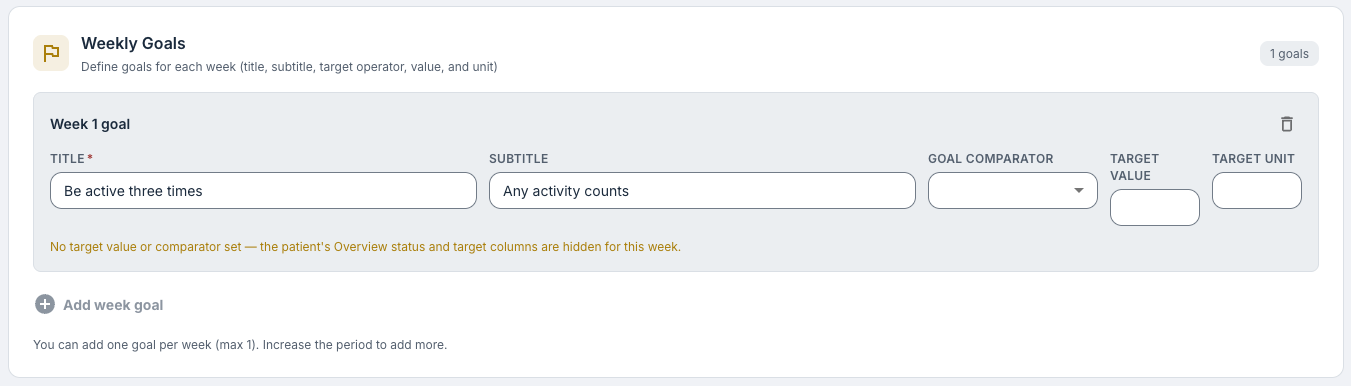
Du kan sette ett mål per uke i den totale perioden (definert i Verktøy-seksjonen). Rekkefølgen i listen bestemmer hvilken uke et mål gjelder for — det første målet gjelder uke 1, det andre gjelder uke 2, og så videre. Hvert mål kan inneholde:
- Tittel — inntil 150 tegn.
- Undertittel — støttetekst, inntil 200 tegn.
- Målkomparator — én av ≤, ≥, <, >, =.
- Målverdi og Målenhet — f.eks. 5 og g.
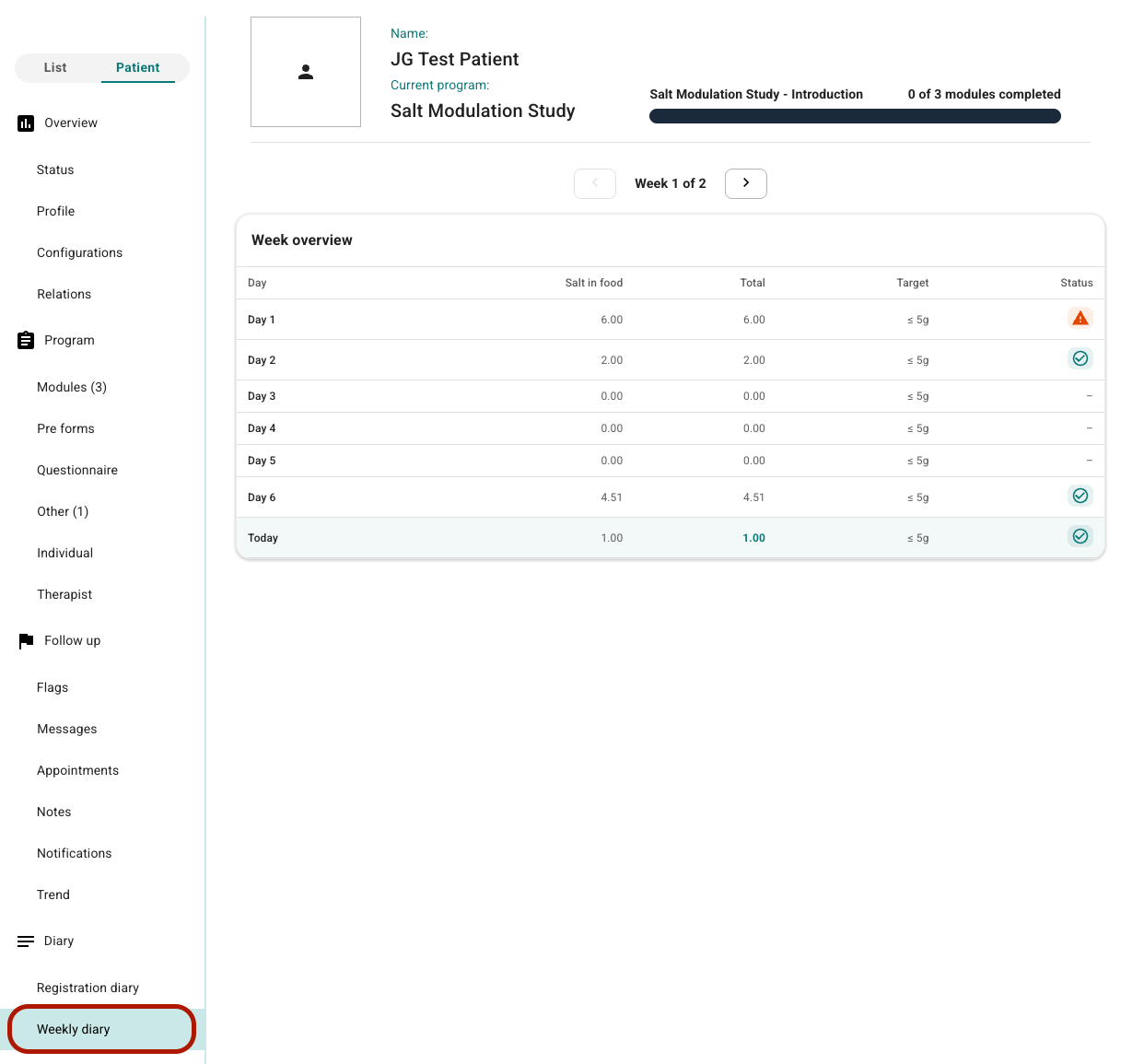
Sammen styrer disse Status-ikonet (OK eller advarsel) som vises på Oversikt-fanen for hver dag. Hvis du for eksempel hadde satt et mål om å innta 5 g salt eller mindre per dag i den første uken av studien, og deltakeren registrerte 6 g, ville hen se et advarselsikon under Status i Oversikt-fanen (dersom den er aktivert).
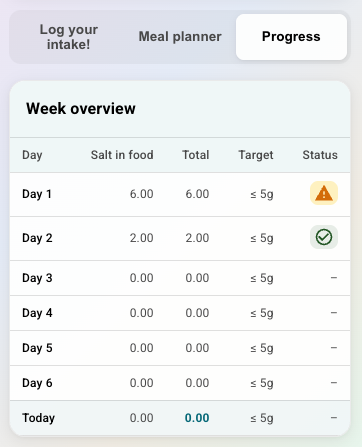
Merk at hvis du sletter eller omorganiserer et mål et stykke ut i listen, kan det forskyve hvilken uke de gjenværende målene gjelder for. Det er derfor alltid lurt å dobbeltsjekke listen etter at du har gjort endringer.
Gjøremål og inndata: Gjøremål, Definisjon av oppgaveinput og Aktiver tidsinndating
Her konfigurerer du hva pasientene eller studiedeltakerne skal registrere hver dag. Du kan legge til ett eller flere gjøremål, hvert med:
- Gjøremålsetikett — det pasienten ser. Inntil 100 tegn.
- Gjøremålsikon — et valgfritt Material-ikon.
- Handlingsetikett — teksten på knappen som logger gjøremålet (f.eks. «Registrer»).
- Fullført-etikett — teksten som vises når gjøremålet er logget (f.eks. «Logget»).
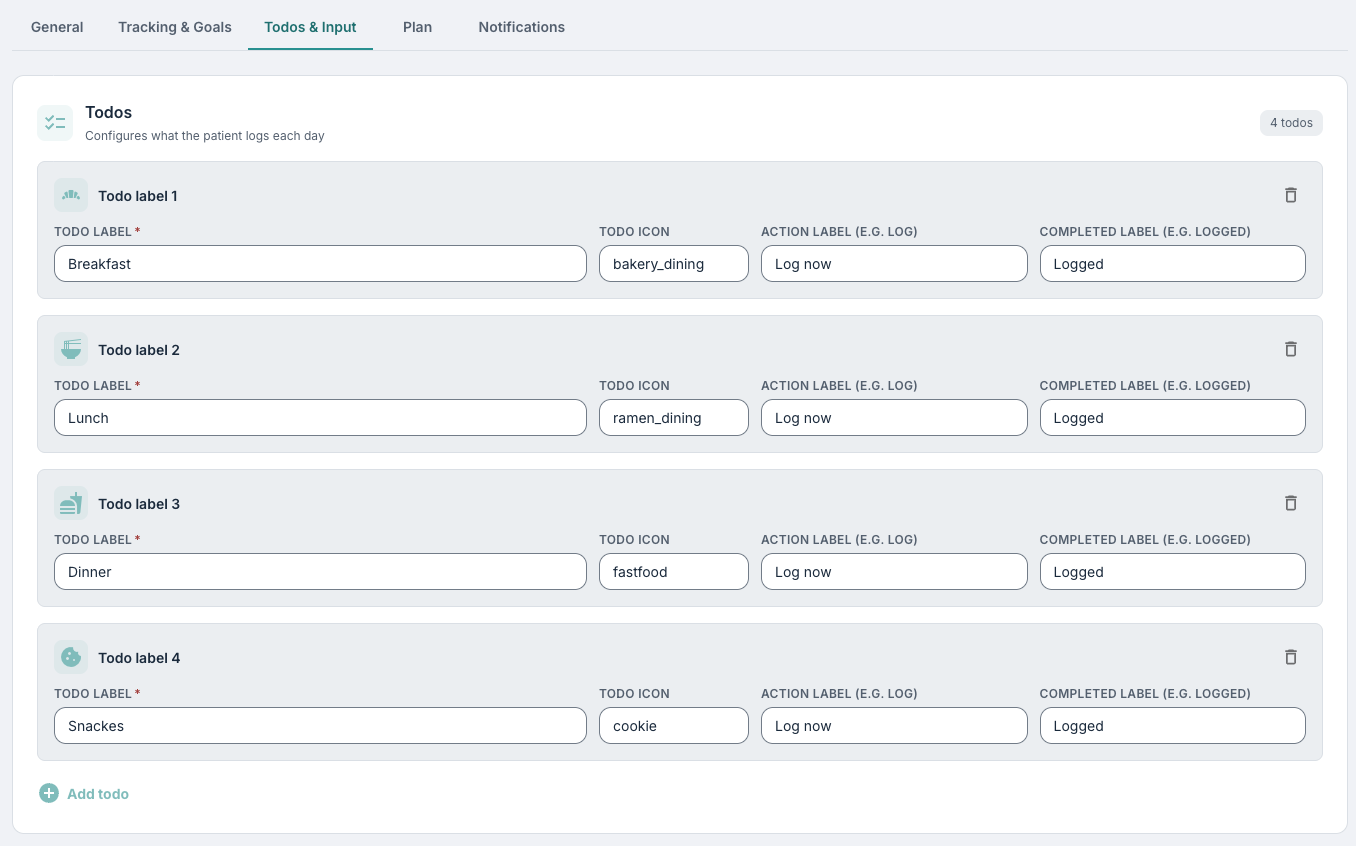
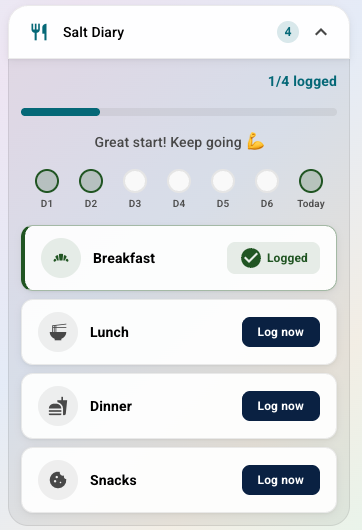
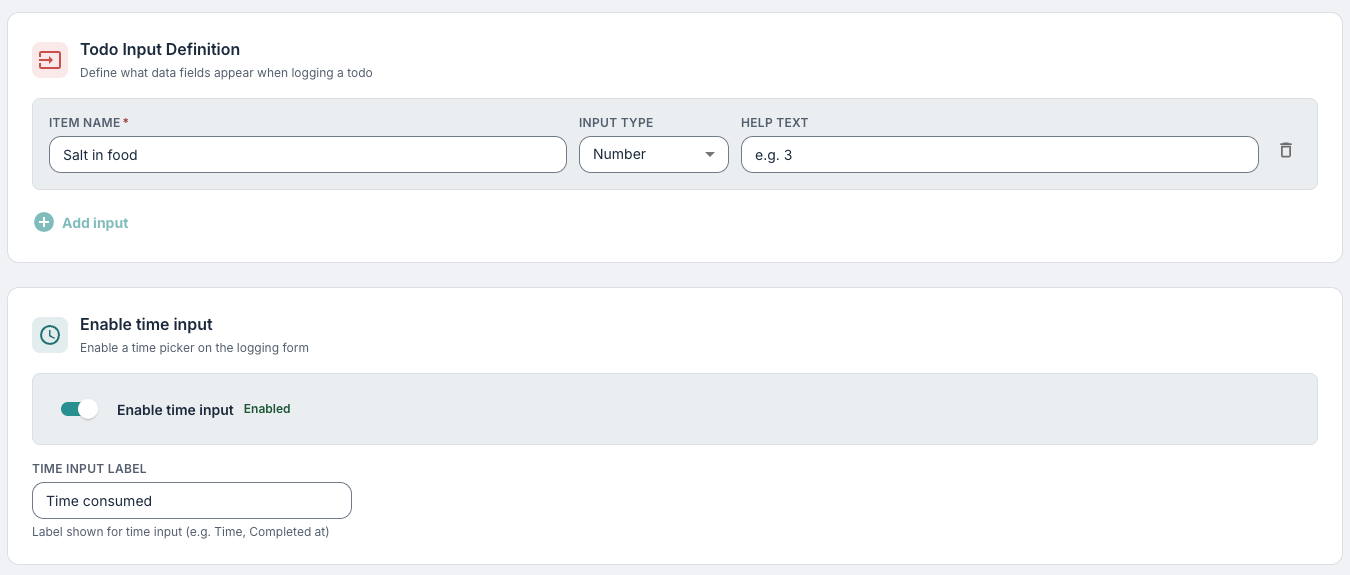
Med Komplekse gjøremål slått på (under Generelt) blir et nytt felt, Definisjon av oppgaveinput, tilgjengelig under Gjøremål og inndata.
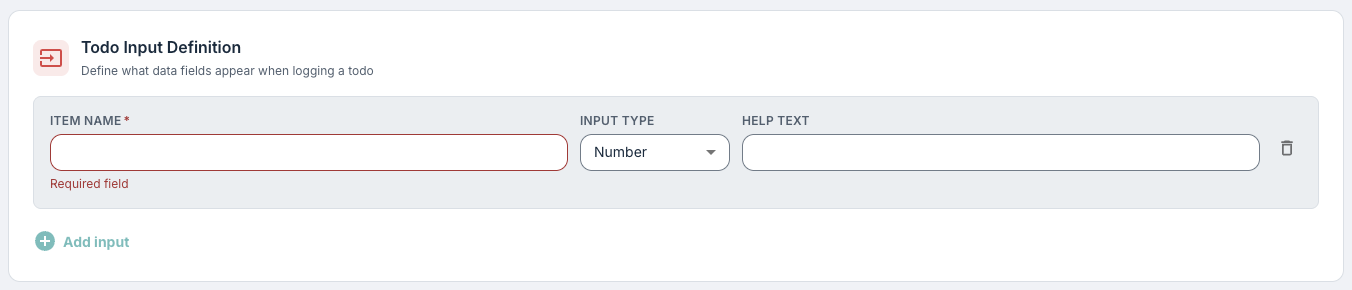
Hvert element kan inneholde:
- Elementnavn
- Inndatatype — enten Tall (et fritt tallfelt) eller Glidebryter, avhengig av hva som passer dataene best.
- Hjelpetekst — valgfri kontekst du kan legge til for pasienten. Inntil 200 tegn.
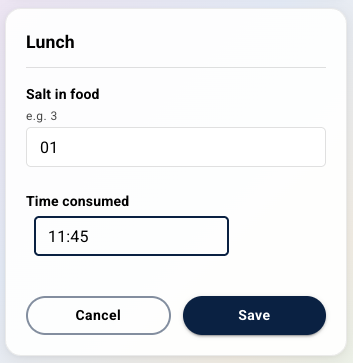
Du kan også slå på Aktiver tidsinndating hvis det er nyttig å fange opp et tidspunkt for gjennomføring, med sin egen etikett.
 |  |
Plan: Forslag
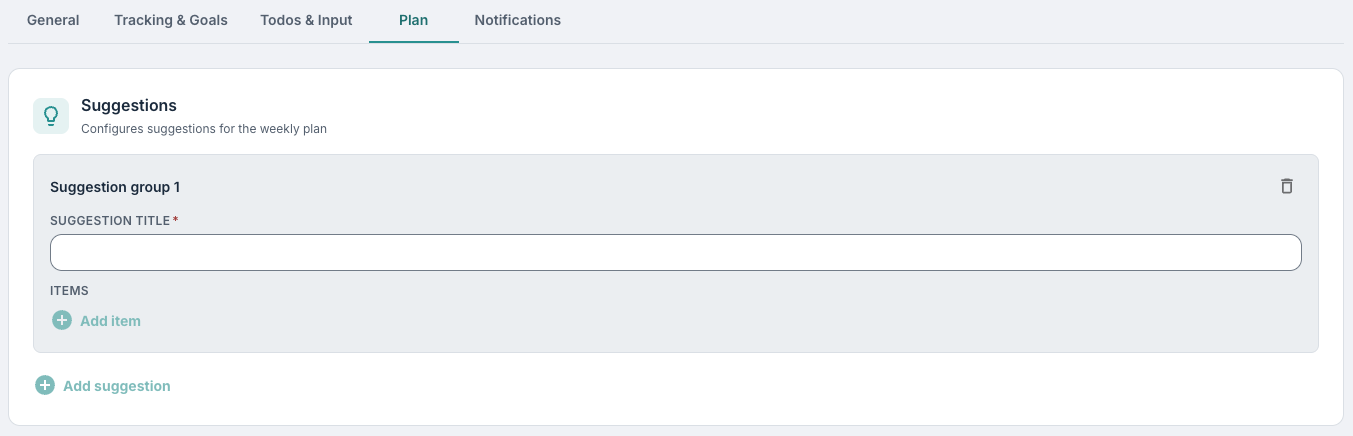
Her kan du legge til innhold for pasientene på den sentrale Plan-fanen, som vises under den aktuelle ukens mål. Du kan legge til én eller flere forslagsgrupper, hver med:
- Forslagstittel — inntil 150 tegn.
- Elementer — en liste med korte punkter (inntil 150 tegn hver).
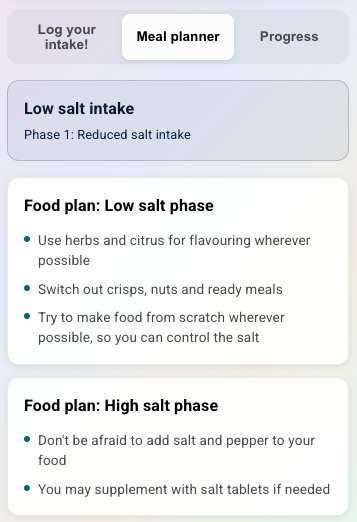
Dette feltet egner seg godt til praktiske tips, sjekklister, eksempler eller anbefalinger som er relevante for studien — det som er mest nyttig for pasientene dine. Et eksempel kan være å legge til forslag per uke i studien, med enkle tips og idéer som elementer under hver:
Varsler
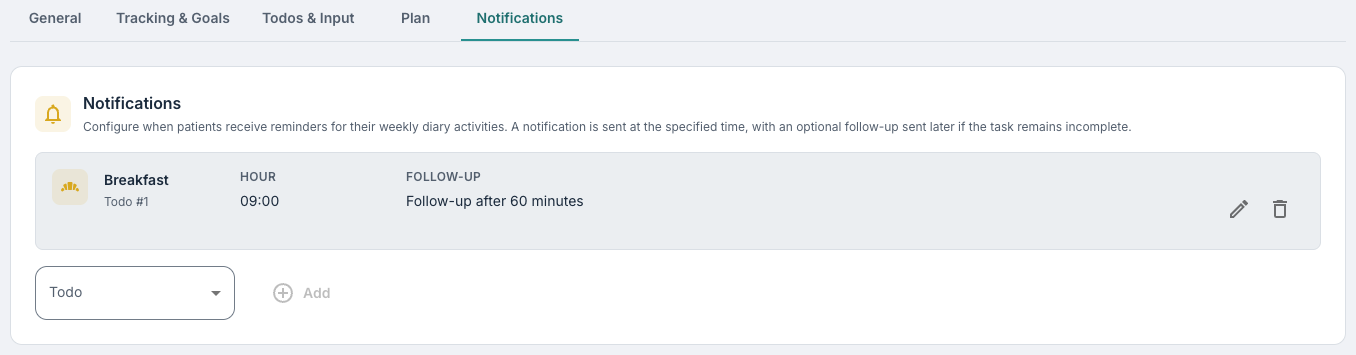
Du kan også velge å aktivere påminnelsesvarsler på bestemte gjøremål, inkludert oppfølgingspåminnelser dersom de ikke logges innen tidsfristen. Du velger ett av gjøremålene dine fra listen, angir når du vil sende et påminnelsesvarsel til pasientene, og angir eventuelt hvor lenge etter det første varselet du vil sende en oppfølging dersom det aktuelle gjøremålet ennå ikke er logget.
Slik oppleves det for pasienten
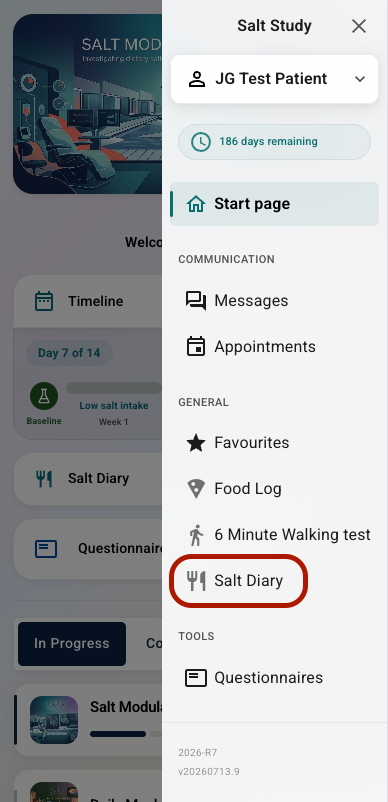
Pasienter og studiedeltakere finner Ukentlig Dagbok som et menyvalg i appen, og også via widgetene på startskjermen som er forklart over.
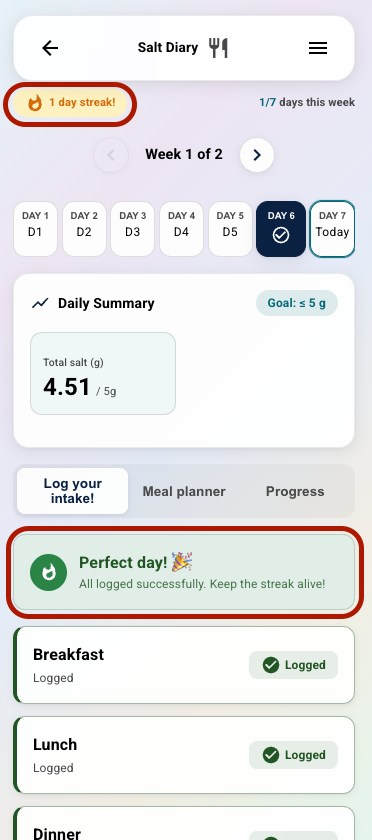
Øverst på registreringssiden ser pasientene:
- Streak-merke — «X-dagers streak!» — som gjenspeiler sammenhengende dager der alle gjøremål ble logget. Dette er ment å oppmuntre og motivere til å fortsette gjennom perioden.
- Ukentlig fremdrift — «N/7 dager denne uken».
- Ukenavigasjon — piler for å bevege seg mellom uker («Uke 1 av 4»).
- Dagsvelger — én knapp per dag i uken. Dagen i dag er fremhevet, fremtidige dager er deaktivert, og dager der alle gjøremål er logget, viser et avkrysningsikon.
Under overskriften ligger det daglige oppsummeringskortet, som kan inneholde:
- Ukens mål (f.eks. «≤ 5 g»).
- En løpende sum for den valgte dagen.
- Der måleinntasting er aktivert og dagen er aktiv, en Logg-knapp som åpner et tallfelt — når verdien er registrert, endres den til «Logget» for den dagen.
Under oppsummeringskortet finner pasientene fanene du har aktivert under Fanenavn:
Logg (gjøremål)
- Én rad per gjøremål.
- Enkle gjøremål kan logges med ett trykk, og skifter til et grønt «logget»-merke.
- Komplekse gjøremål åpner et skjema med ett felt per element og, hvis det er aktivert, en tidsvelger. Pasientene kan lagre eller avbryte etter behov.
- Når alle gjøremål er logget for dagen, dukker det opp et vennlig banner: «Perfekt dag! — Alt er logget. Hold streaken i live!»
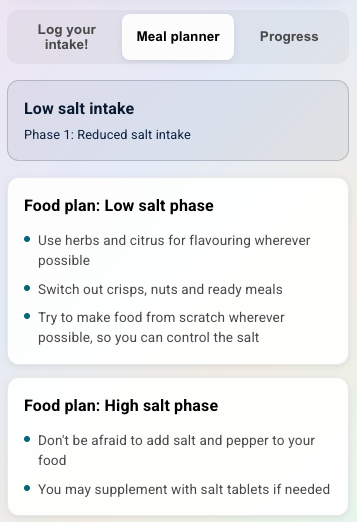
Plan
- Et kort som viser ukens mål (tittel og undertittel).
- Eventuelle forslagsgrupper du har definert, vist som korte kort med punktlister.
Oversikt
- En tabell med ukens dager på én akse og elementer på den andre.
- Kolonnene kan inkludere en verdi per dag, en totalsum, et mål og en status (grønn OK / gul advarsel) basert på ukens operator og verdi.
- Fremtidige dager viser «–».
- Hvis det ikke er satt noe mål eller operator for en gitt uke, vises en vennlig melding, og kolonnene for mål/status skjules.
Motiverende tilbakemelding
To widgeter er tilgjengelige i pasientappen når Ukedagbok er slått på:
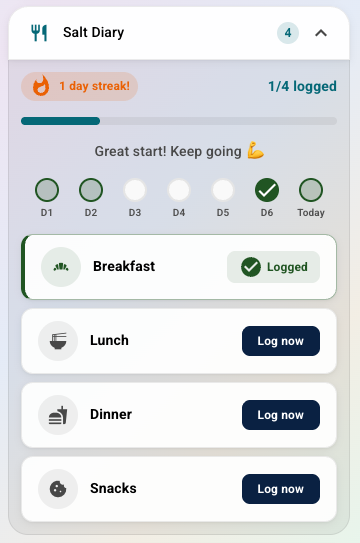
- Ukedagbok-widget — viser dagens fremdriftslinje, streak-merke, en mini-ukekalender og en utvidbar liste over dagens gjøremål, slik at pasientene kan logge direkte fra startskjermen om de vil.
- Ukentlig tidslinje — en flerukers milepælstidslinje som viser fremdrift fra utgangspunktet og gjennom testene.
Begge widgetene skjules automatisk hvis ingen gjøremål er definert, eller hvis funksjonen ikke er slått på. Meldingen i widgeten på startskjermen kan endre seg gjennom dagen avhengig av hvor mye som er logget — for eksempel:
- «Begynn å logge oppgavene dine for i dag!»
- «God start! Fortsett sånn»
- «Halvveis! Du gjør det bra»
- «Nesten i mål! Én oppgave igjen å logge»
- «Perfekt dag! Alt er logget»
Behandlervisning
Behandlere kan se det samme innholdet som pasientene ser i Oversikt-fanen, under området Ukentlig Dagbok i pasientens profil. Her kan de bla frem og tilbake mellom ukene og se de loggede inntastingene per dag:
Var denne artikkelen nyttig?
Så bra!
Takk for din tilbakemelding
Beklager at vi ikke kunne være mer til hjelp
Takk for din tilbakemelding
Tilbakemeldingen er sendt inn
Vi setter pris på tilbakemeldingen din og vil prøve å rette på artikkelen