INNHOLD
- Hva er Youwell-appen?
- Laste ned appen
- Navigere i appen
- Hjemskjermen
- Meldinger
- Innstillinger
- Neste steg for utrulling av appen
Hva er Youwell-appen?
Youwell-appen er den native mobilversjonen av Youwell-webappen, tilgjengelig for Android og iOS. Den gir brukerne tilgang til de samme funksjonene som webapplikasjonen, i et format tilpasset mobiltelefon eller nettbrett.
Den native mobilappen kan være mer praktisk for brukerne, siden den ikke krever BankID-innlogging hver gang den brukes, men i stedet kan bruke enhetens innebygde biometriske pålogging.
Appen er en skallapp, noe som betyr at innholdet leveres av Youwell-webappen. Dette sikrer at alt som er tilgjengelig på nettet, også er tilgjengelig i appen, og at innhold som er tildelt en pasient, automatisk er tilgjengelig både i appen og i webapplikasjonen.

Laste ned appen
For å laste ned appen kan pasienten søke etter Youwell i App Store (iOS) eller Google Play (Android) og laste den ned derfra.
Når appen åpnes, ser brukeren en liste over organisasjoner. Brukeren velger organisasjonen som hører til programmet vedkommende er påmeldt, og logger deretter inn i henhold til innloggingsprosessen til den organisasjonen. Dette skjer vanligvis med BankID.
Etter innlogging får brukeren vanligvis spørsmål om vedkommende vil aktivere biometrisk pålogging for fremtidig tilgang. Hvis brukeren godtar, kan vedkommende bruke den biometriske metoden (for eksempel Face ID eller fingeravtrykk) som er registrert på enheten, for å få tilgang til appen. Hvis biometrisk pålogging ikke fungerer ved en gitt anledning, kan andre metoder som PIN-kode eller mønster brukes, avhengig av enheten. Brukeren blir også bedt om å legge til en app-PIN, som kan fungere som en reserveløsning eller brukes når enheten ikke har noen biometrisk eller PIN-innlogging satt opp fra før. Organisasjonen kan la pasienter hoppe over eller slå av app-låsen (appkode eller telefonlås). Dette er av som standard.
Pasienter som ikke har BankID, kan logge inn i appen med en engangskode fra behandleren. Ta kontakt med Youwell for å få dette satt opp.
Innholdsprodusenter og administratorer kan bestemme hvor lenge pasienter kan logge inn uten å måtte bekrefte BankID-påloggingen på nytt. Standardinnstillingen er 180 dager, som er en bransjestandard. Ta gjerne kontakt med support hvis du vurderer å endre denne innstillingen.
Hvis appen har vært inaktiv i 5 minutter, kreves det autentisering når den åpnes igjen.
Navigere i appen
Navigasjonsmeny nederst
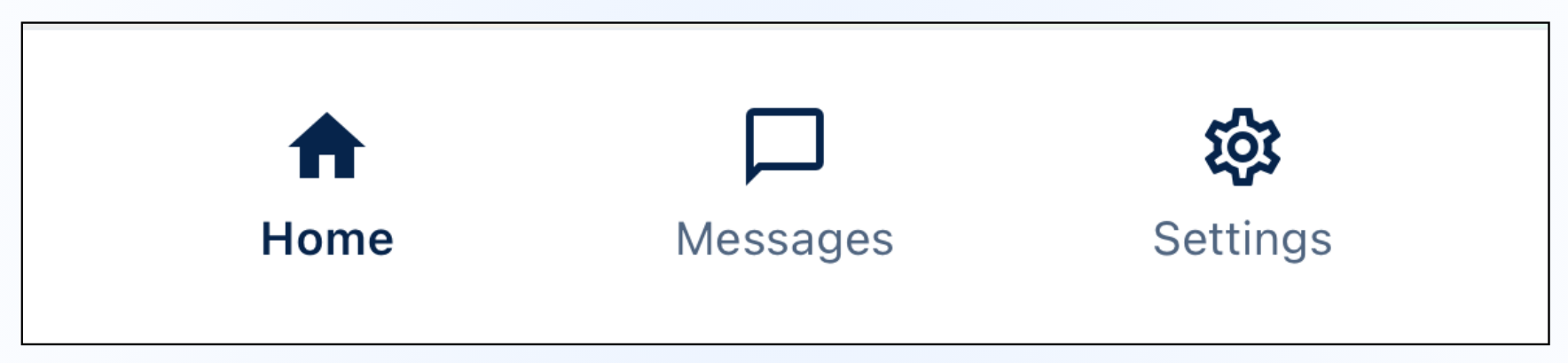
Nederst på skjermen finner du hovednavigasjonen. Som standard har den tre faner:
- Hjem: Går til startsiden og oppdaterer innholdet.
- Meldinger: Åpner verktøyet Meldinger, som tilsvarer chatvinduet i webappen. Vises når Meldinger er aktivert for programmet.
- Innstillinger: Gir tilgang til appinformasjon og innstillinger som språkvalg.
Et program kan ha sin egen nederste meny, med inntil fem faner som åpner sidene som brukes mest i det programmet. Dette settes opp i fanen Navigasjon på programmet. Se Sette opp appnavigasjonen for hvordan. En side som ligger i den nederste menyen, gjentas ikke i appens meny.
Hamburgermeny (☰)
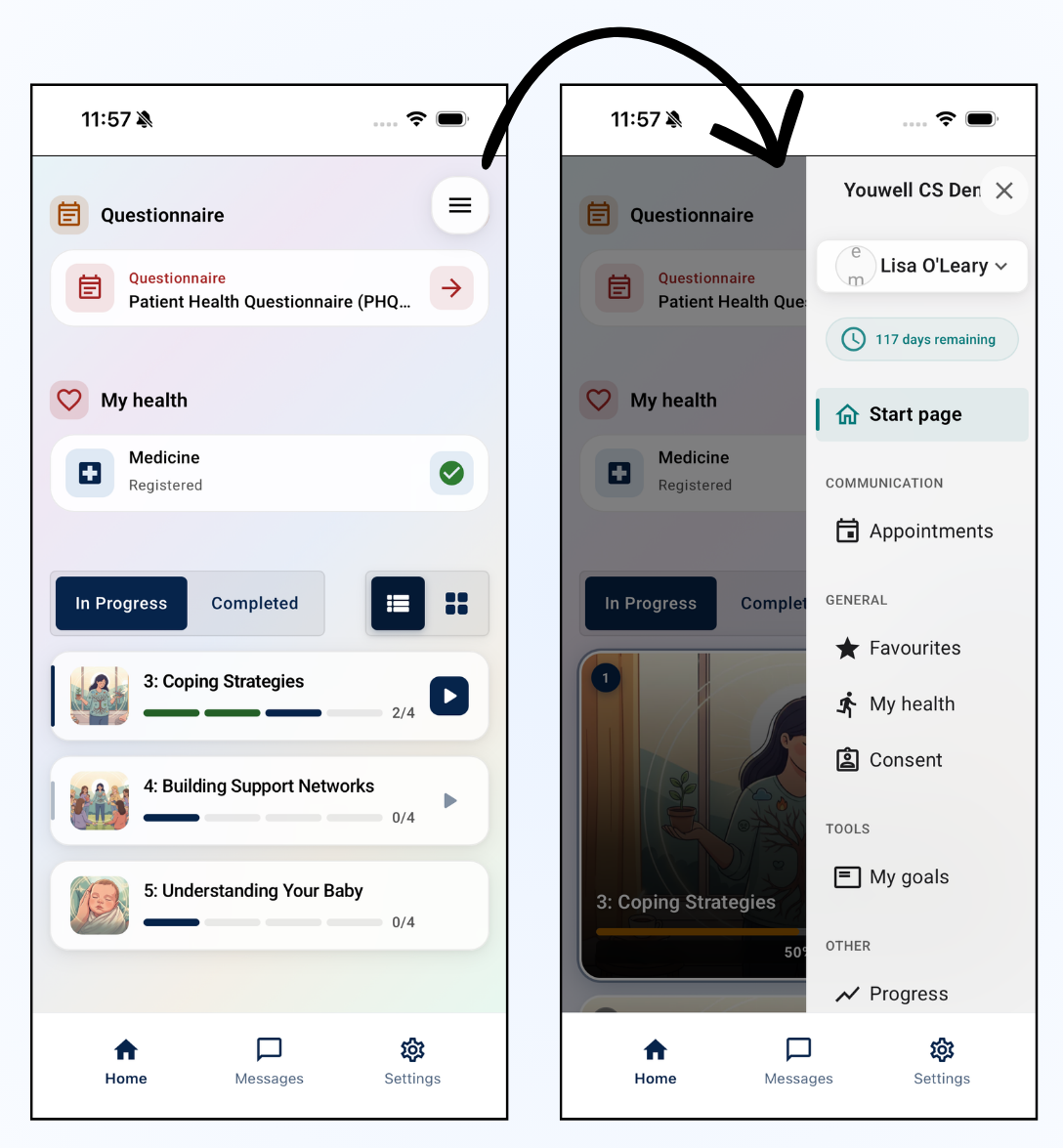
Hvis du trykker på ☰-ikonet øverst i høyre hjørne, får du tilgang til alle andre verktøy og seksjoner i appen, blant annet flere programsider, ressurser, avtaler, samtykkeskjemaer og mer. Dette fungerer svært likt hamburgermenyen i webappen. Hvilke sider menyen inneholder, rekkefølgen, navnene og ikonene kan også settes opp per program i fanen Navigasjon.
Hjemskjermen
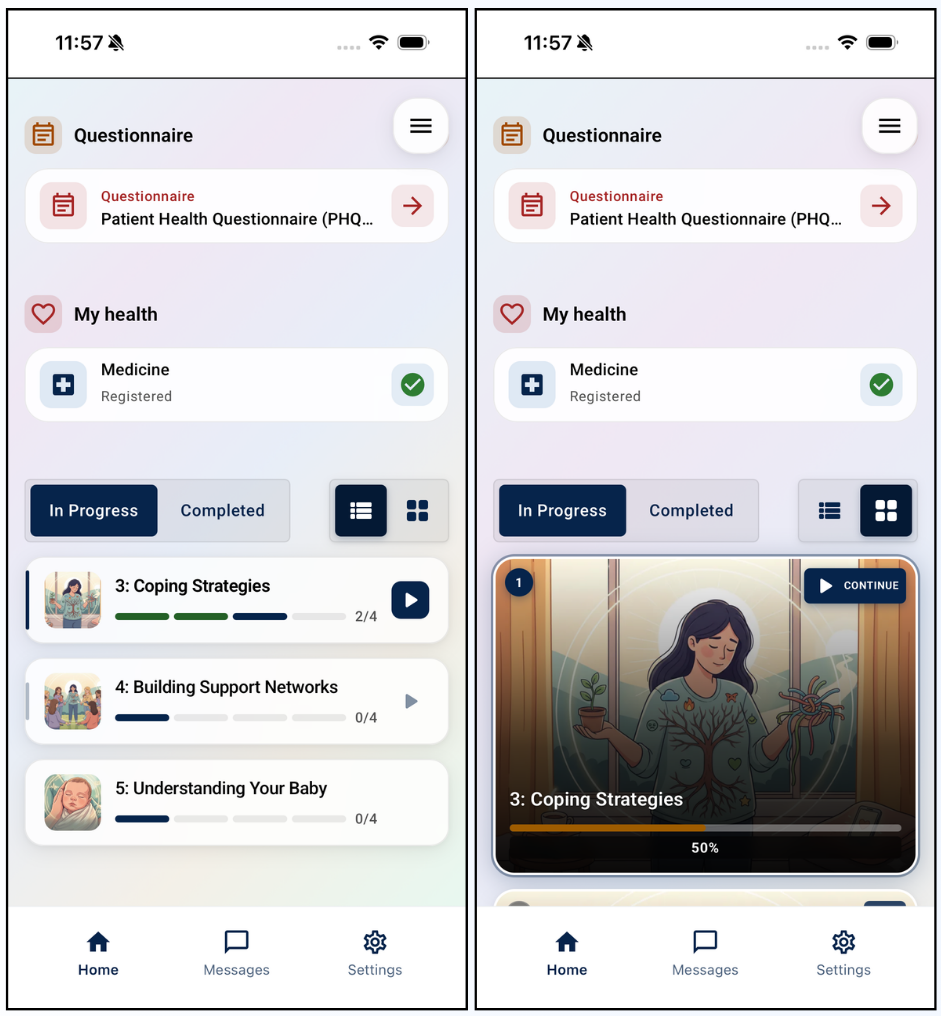
Når brukerne bruker appen, starter de ofte fra Hjem-skjermen, også kalt startsiden. Her kan de finne et headerbilde (hvis det er i bruk), og øverst på siden finnes widgeter for ting som krever oppmerksomhet eller oppfølging, som spørreskjemaer som skal fylles ut, kommende avtaler eller manglende helseregistreringer.
Under dette ser brukeren en liste over modulene i programmet sitt, delt inn i kategoriene Pågående og Fullført, slik at det er enkelt å følge fremgangen. Ved å velge en modul kan brukeren gå til den siste siden vedkommende åpnet og fortsette programmet derfra.
Moduler kan vises i listevisning eller kortvisning. Organisasjonen bestemmer hvilken visning modulene åpnes i, og brukeren kan bytte til den andre hvis vedkommende foretrekker det. Brukeren kan også se fremgangen sin gjennom de ulike modulene ved å se på fremdriftslinjen som vises på hvert kort.
Meldinger
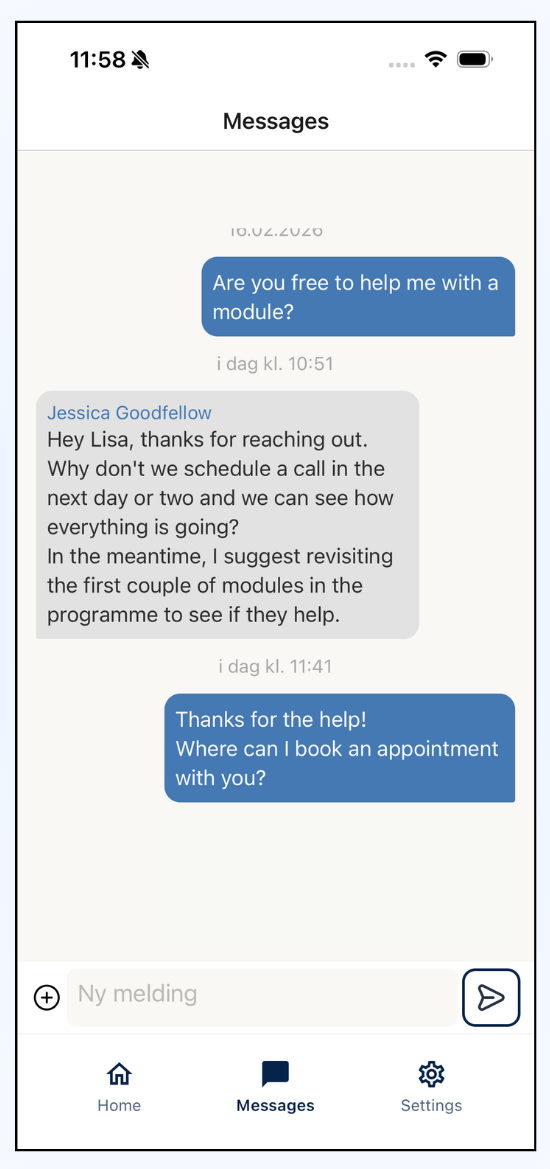
Brukerne kan gå til chatfanen Meldinger i menyen nederst på skjermen for å se og sende meldinger til behandleren. Dette verktøyet er bare aktivt hvis Meldinger er aktivert for det aktuelle programmet.
Innstillinger
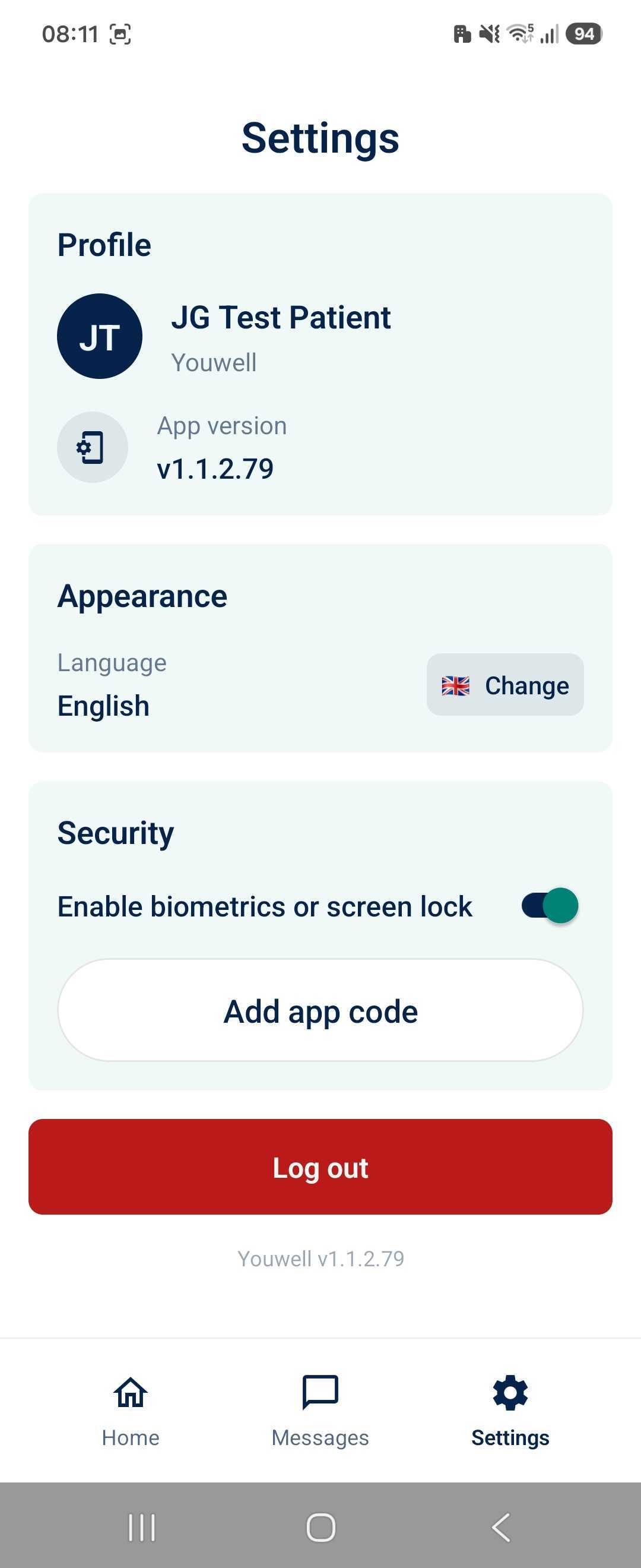
Den siste fanen i menyen nederst er fanen Innstillinger. Her kan brukeren se appversjonen og profilnavnet og konfigurere språkinnstillinger for appen. Brukeren kan også legge til eller endre appkoden fra denne siden. Pasientens varslingsvalg (push, e-post og SMS) finnes også her, og profilsiden lenker hit med Åpne innstillinger. Når mørk modus er tillatt for organisasjonen, gjøres valget mellom lyst og mørkt også her. Det er også her brukeren kan Logge ut av appen.
Utskrift
Det er ikke mulig å skrive ut i appen, så utskriftsknappene er skjult der. Når en side kan skrives ut, forklarer en merknad hvordan du i stedet skriver den ut fra en nettleser.
Neste steg for utrulling av appen
Hvis du vil begynne å oppfordre pasientene dine til å bruke Youwell-appen, kan du ta kontakt med administratoren på kontoen din. Administratorer bør kontakte support via de vanlige kanalene hvis de vil begynne å rulle ut appen. Vi i Youwell må konfigurere noen ting for å aktivere installasjonen i appen.
Var denne artikkelen nyttig?
Så bra!
Takk for din tilbakemelding
Beklager at vi ikke kunne være mer til hjelp
Takk for din tilbakemelding
Tilbakemeldingen er sendt inn
Vi setter pris på tilbakemeldingen din og vil prøve å rette på artikkelen