Verktøyet Meldinger gjør det mulig for pasienter å kommunisere direkte med sin terapeut, slik at de kan stille spørsmål, gi oppdateringer og svare på eventuelle henvendelser fra sin kliniker. Dette verktøyet kan være deaktivert for noen programmer.
I 2026 har vi lansert et nytt design for pasientapplikasjonen. Noen vil ta i bruk det nye designet, mens andre kan beholde det eksisterende designet. I denne artikkelen omtaler vi begge designene slik at det er mulig å se hvordan samme funksjonalitet vises i begge versjoner.
Meldinger-fanen
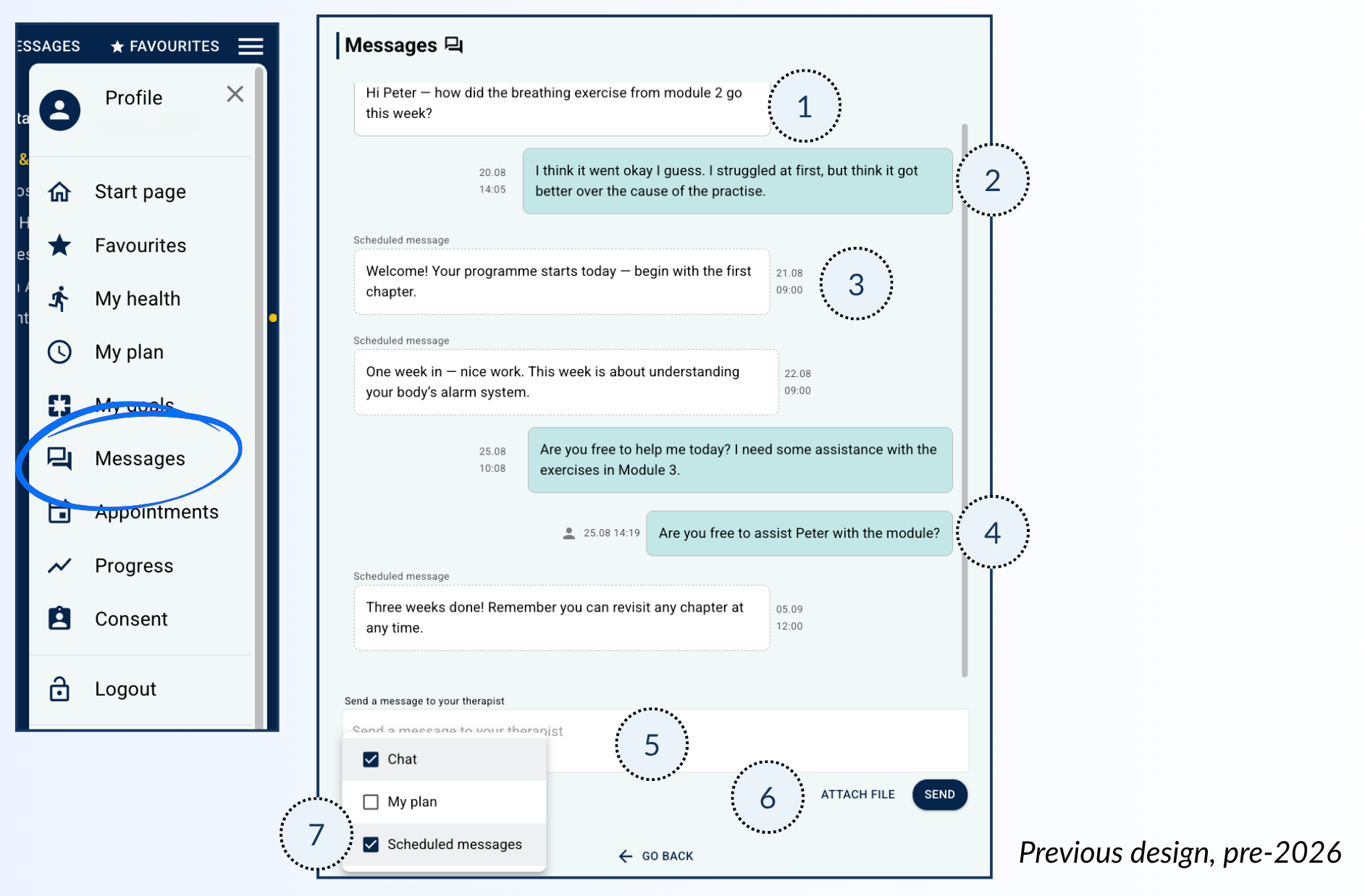
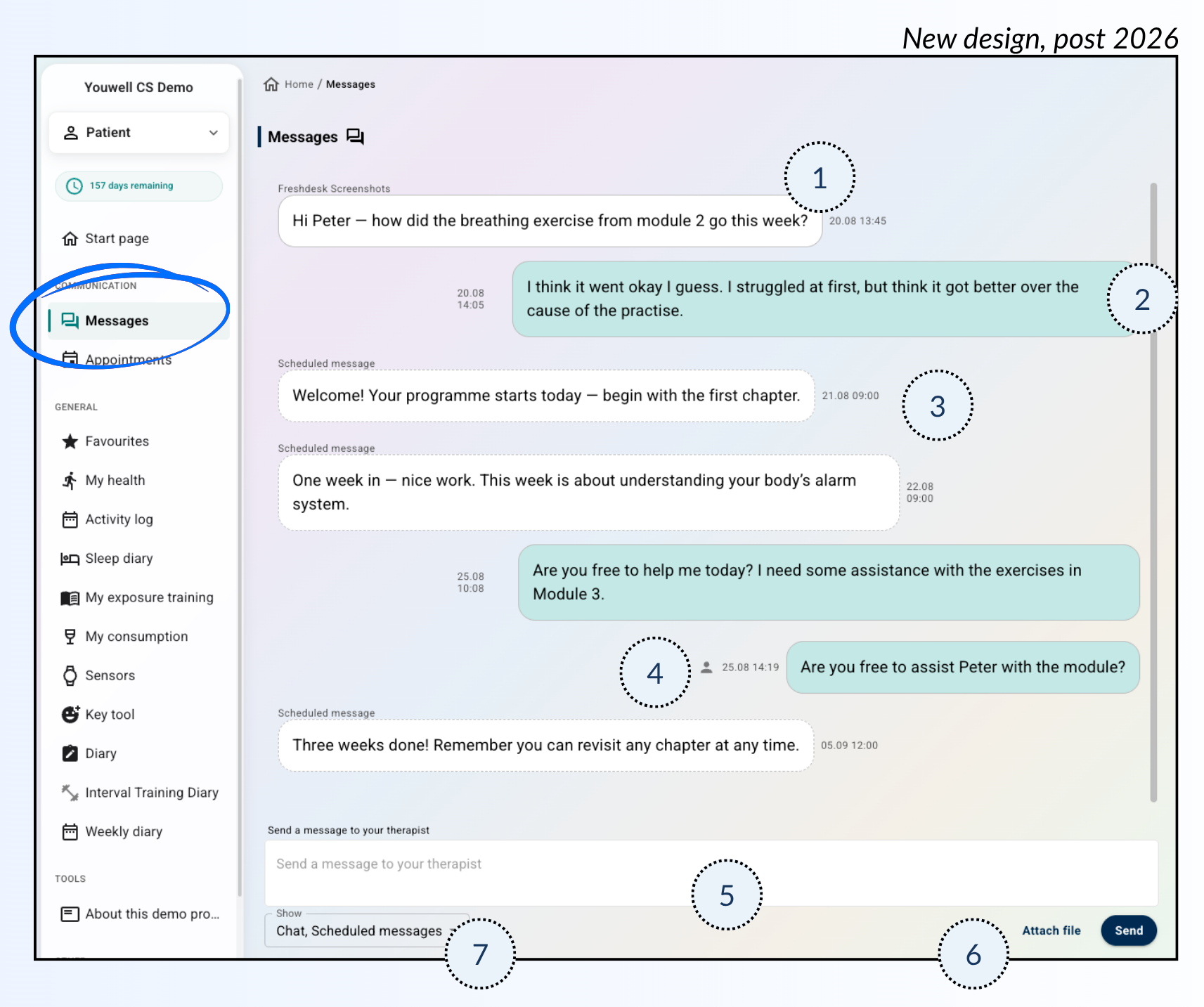
Å navigere til Meldinger i toppmenyen eller hamburger-menyen vil ta pasienten til et visningsbilde som vist nedenfor.
1) Melding fra terapeut
Pasienten vil se meldinger fra sin kliniker tydelig merket i dette visningsbildet. Klinikernavnet vil være inkludert (noe som kan være nyttig hvis flere terapeuter følger opp samme pasient), samt en tidsstempel for meldingen. Meldinger fra terapeuter kan inkludere rik tekst; det vil si overskrifter, bilder, lenker, punktlister osv., samt vedlegg.
2) Melding fra pasienten
Meldinger som pasienten har sendt vil være merket, også med et tidsstempel for når de ble sendt.
3) Planlagt melding
Automatiske meldinger som er levert som en del av program- eller programprofil-innstillingene blir markert slikt, og kan sorteres vekk fra visningen (se punkt 7).
4) Melding fra en relasjon
Hvis en relasjon har tilgang i pasientapplikasjonen, og de har tillatelse til å sende meldinger, vil deres meldinger også være synlige her. Du vil merke at meldingen er merket med et person-ikon som indikerer at denne er sendt av en relasjon. Å holde musepekeren over ikonet vil vise navnet på den pårørende det gjelder.
Les mer om Relasjoner her: Pasientside: Relasjoner.
5) Sende en melding
Dette er stedet hvor pasienten kan skrive sin melding til terapeuten. Når meldingen er klar, kan pasienten bruke Send for å levere den.
6) Legg ved fil
Det er mulig å legge ved vedlegg til en melding. Dette kan være nyttig hvis pasienten ønsker å sende tilleggsdokumenter eller bilder til terapeuten som en del av meldingen.
7) Vis meldingstyper
Denne menyen gir pasienten muligheten til å filtrere ut hvilke typer meldinger de vil se, f.eks. om de vil skjule de automatiske planlagte meldinger og se kun de som kommer direkte fra behandleren. Dersom Min Plan-funksjonen er i bruk i programmet også, kan kommentarer på handlinger eller mål vises i dette vinduet, og pasienten kan velge å vise de eller skjule de her.
Meldinger Chat-popup
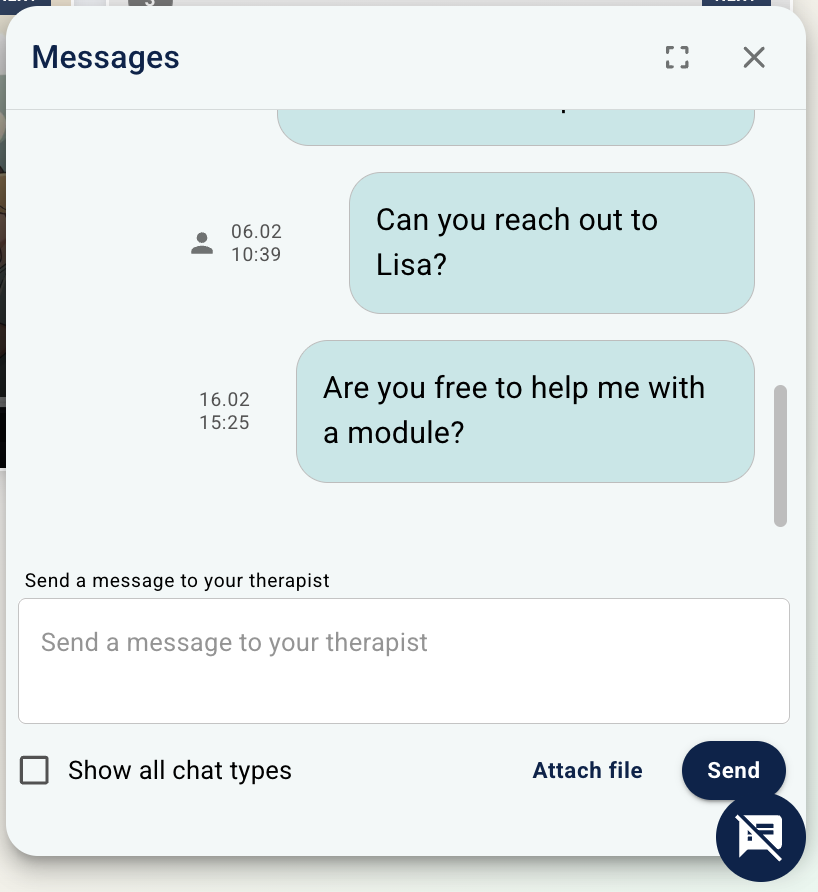
I tillegg til Meldinger-fanen som er beskrevet ovenfor, kan det finnes et popup-vindu i pasientapplikasjonen som gir rask tilgang til meldinger. Et snakkeboble-ikon nederst til høyre i applikasjonen gir et popup-chat-vindu som kan brukes mens pasienten arbeider i andre områder av applikasjonen.
Var denne artikkelen nyttig?
Så bra!
Takk for din tilbakemelding
Beklager at vi ikke kunne være mer til hjelp
Takk for din tilbakemelding
Tilbakemeldingen er sendt inn
Vi setter pris på tilbakemeldingen din og vil prøve å rette på artikkelen