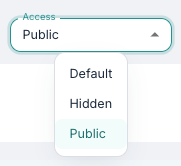
Når du oppretter et program, bestemmer Tilgjengelighet hvordan pasientene får tilgang til det: om det tildeles dem av en behandler, eller deles som en åpen lenke. Denne artikkelen gir en oversikt over hver status, hva den betyr for pasientene som bruker programmet, og hvordan du kan dele et program åpent og likevel kreve innlogging.
INNHOLDSFORTEGNELSE
Rask sammenligning
| Krever innlogging | Pasient opprettes | Kan pasienten fortsette der de slapp? | |
| Standard | Ja | Når en behandler tildeler programmet | Ja |
| Skjult | Ja | Som for Standard (bare eieren kan tildele) | Ja |
| Offentlig | Nei | Ved det første spørsmålet eller skjemaet pasienten svarer på | Nei |
| Standard med registreringslenke | Ja | Når pasienten registrerer seg selv | Ja |
Standard program
Dette er standardinnstillingen og den som brukes mest når det gjelder tilgjengelighet. Et standard program krever innlogging i pasientappen, og kan tildeles pasienter av behandlere og andre brukere i Youwell-plattformen.
Skjult program
Hvis du er i ferd med å bygge et program og vil unngå at andre brukere tildeler det til pasienter før det er ferdig, kan du sette det til Skjult midlertidig. Denne innstillingen betyr at bare den som eier programmet kan tildele det til pasienter. Når programmet er ferdig og klart til å tildeles pasienter, anbefaler vi å endre statusen tilbake til Standard.
Offentlig program
Et Offentlig program krever ikke innlogging i pasientappen. Når denne innstillingen er aktivert, vises et globusikon der lenken til siden med programmet er tilgjengelig.
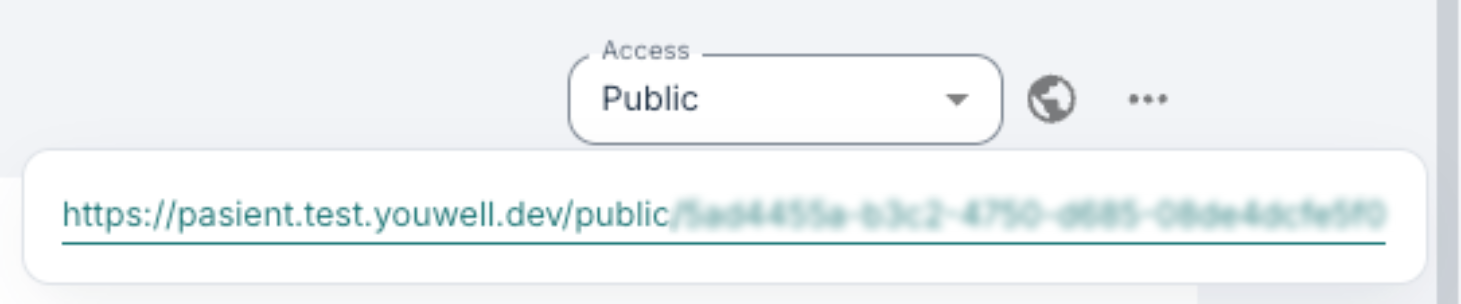
Hvordan offentlige programmer knyttes til pasienter i portalen
Når noen klikker på lenken og begynner å lese innholdet, blir det ikke logget noe med en gang. En besøkende kan åpne lenken og lese alt tilgjengelig innhold uten at det opprettes en oppføring.
Pasienten opprettes derimot i det øyeblikket hun eller han svarer på sitt første spørsmål eller skjema i programmet eller innholdet. Fra da av finnes personen i plattformen som en anonym pasient. Merk at hvis samme person åpner lenken flere ganger og svarer på spørsmål, blir hun eller han logget som flere ulike pasienter i portalen. Anonyme pasienter har ingen identifiserende opplysninger (ingen navn, e-postadresse, telefonnummer eller fødselsnummer).
Det er verdt å merke seg at denne innstillingen passer best når et program skal publiseres slik at flere pasienter/kunder får tilgang uten at det er opprettet en profil først – særlig hvis direkte oppfølging fra behandler ikke er nødvendig.
Et eksempel på bruk av denne funksjonen kan være å tilby en anonym screening til mulige deltakere i et forskningsprosjekt, der et par moduler med informasjon om prosjektet og kanskje et spørreskjema kan gi en indikasjon på om brukeren kan delta i prosjektet.
Den kan også være nyttig når du vil at besøkende på siden skal lese innholdet og gå inn og ut av det som de selv ønsker. Offentlig-innstillingen passer generelt for programmer som er ment å leses, eller å gjennomføres i én sitting, i motsetning til programmer en pasient skal jobbe seg gjennom over flere uker.
Innstillinger for offentlige programmer
Når Tilgjengelighet: Offentlig er aktivert, får du tilgang til en ny fane under Innstillinger. Her kan du angi om bare versjonert/publisert innhold skal vises.
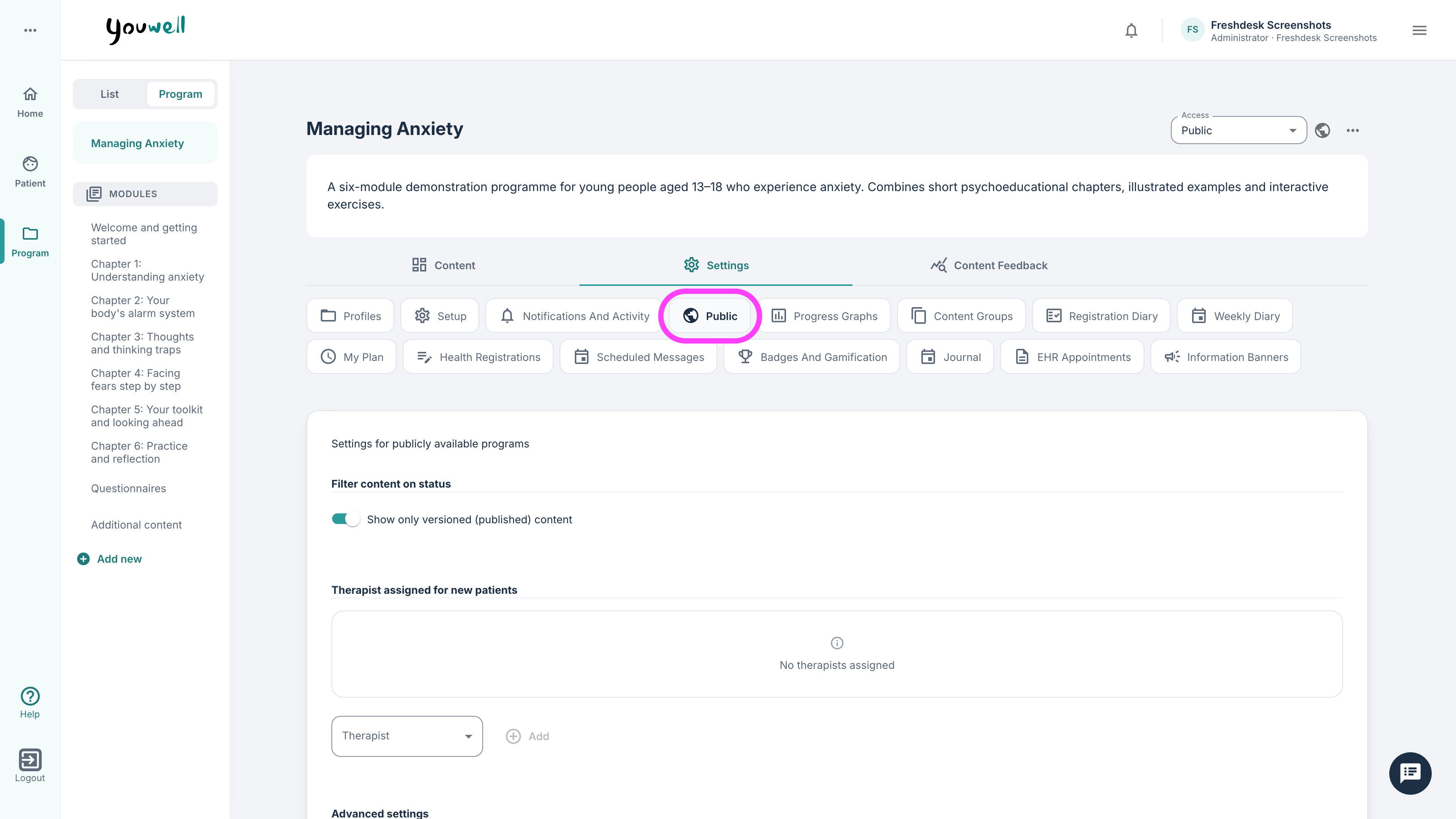
Under Behandlere tildelt for nye pasienter kan du legge inn behandlere som automatisk blir tildelt de anonyme pasientene når noen svarer på spørreskjemaer.
Registreringslenker
Et Offentlig program åpnes alltid anonymt, det vil si uten krav om innlogging. Hvis du vil at folk skal melde seg på selv, uten at en behandler oppretter brukeren deres, men likevel logge inn, kan en registreringslenke være et bedre alternativ.
Da får du en åpen lenke som kan deles like bredt som en offentlig lenke, men pasienten identifiserer seg før hun eller han kommer inn, og blir opprettet som en registrert pasient i portalen.
For å få tilgang til registreringslenker må bryteren Tillat at pasienter kan opprette bruker selv være aktivert under Program innstillinger i organisasjonens Konfigurasjoner. Når den er slått på, kommer det opp en egen seksjon for registreringslenke under innstillingsfanen Offentlig. Programmet trenger ikke å være satt til Offentlig – det kan stå på Standard.

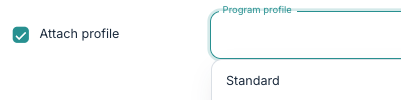
Hvis programmet har flere profiler, kan du velge Legg til profil og velge en profil fra nedtrekkslisten Programprofil. Alle som registrerer seg via lenken, blir da lagt på den profilen, som styrer innholdet og planen de får. Du kan la denne boksen stå umerket for å legge pasientene på programmets standardplan.
Når du bruker lenken fra Lenke til offentlig registrering, må den som åpner den logge inn med den vanlige identitetsleverandøren. Deretter opprettes pasientregistreringen i plattformen, og pasienten blir automatisk meldt på programmet.
Fordelen med denne metoden sammenlignet med vanlige Offentlige programmer er at pasienten kan logge ut og komme tilbake når som helst, på hvilken som helst enhet, og fortsette der hun eller han slapp. Fremdriften i programmet lagres, slik at det ikke bare er svarene som blir registrert, men også modulene og oppgavene pasienten har vært gjennom.
Pasienten identifiseres vanligvis i plattformen med fødselsnummer, men navnet fylles ikke inn automatisk. Pasienter som registrerer seg på denne måten, vil derfor vises uten navn i Pasientlisten.
Stoppe registreringer
Du kan slå Tillat pasienter å opprette egen bruker av igjen hvis du vil deaktivere lenken. Da slutter lenken å virke, og seksjonen forsvinner fra programmet. Dette er måten å stenge påmeldingen på, for eksempel når en pilot har nådd ønsket antall deltakere.
Var denne artikkelen nyttig?
Så bra!
Takk for din tilbakemelding
Beklager at vi ikke kunne være mer til hjelp
Takk for din tilbakemelding
Tilbakemeldingen er sendt inn
Vi setter pris på tilbakemeldingen din og vil prøve å rette på artikkelen