Når du logger inn som administrator, vises siden Dashboard under Oversikt. Den gir innsikt i den siste tidens aktivitet i organisasjonen. På den måten kan administratoren se hvordan behandlerne bruker systemet, om det er kommende avtaler eller pågående diskusjoner, og hvordan fremdriften er i de ulike programmene.
På denne siden finnes det flere fliser som beskriver ulike sider ved bruken av systemet, både fra pasientsiden og for behandlerne. Som administrator ser du data for hele kontoen eller organisasjonen (på tvers av behandlere og pasientgruppen), mens en behandler bare ser innsikt for pasientene vedkommende er tildelt.
Pasientstatus
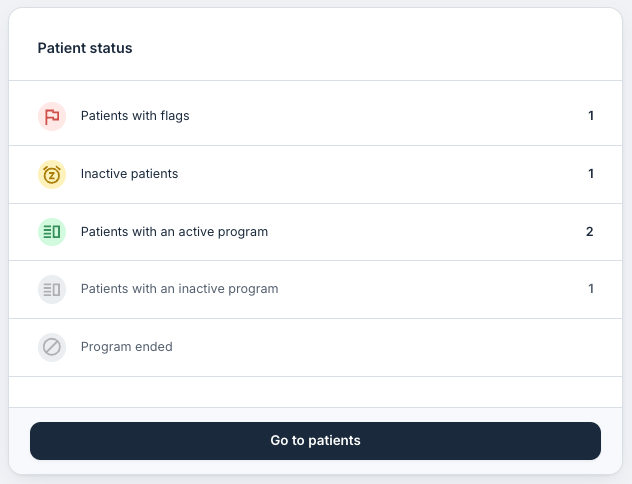
Denne flisen gir en oppsummering av antall pasienter i ulike kategorier. Du kan velge de ulike linjene for å vise Pasientliste med det aktuelle filteret allerede satt.
Pasienter med flagg viser pasientene som har fått lagt til et flagg. Inaktive pasienter er de som ikke har vært aktive de siste 7 dagene. Pasienter med aktivt program er de som har et tildelt program og er i en aktiv programperiode. Pasienter med inaktivt program har lesetilgang til programmet, men kan ikke svare på elementer eller sende meldinger, og Avsluttet program er pasienter som ikke lenger har tilgang til programmet.
Du kan velge Gå til pasienter for å åpne Pasientliste med flere detaljer om bestemte pasienter.
Uleste meldinger
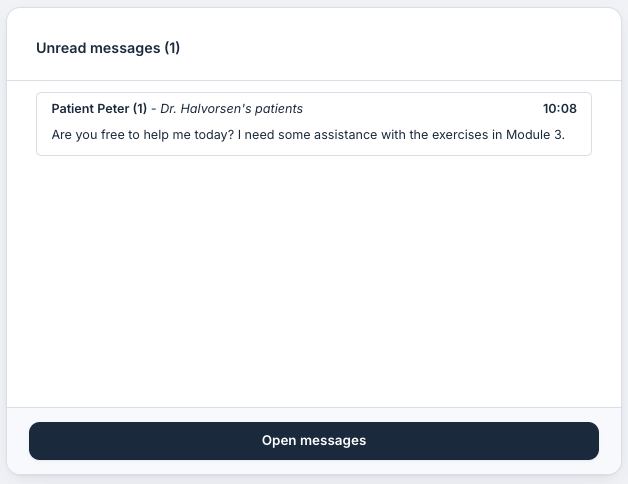
Her vises en liste over uleste meldinger pasienter har sendt til behandlere. Du ser navnet på pasienten, hvor mange uleste meldinger pasienten har sendt og datoen. Det vises også en forhåndsvisning av selve meldingen.
Du kan åpne meldinger for å se dem i mer detalj. Mer informasjon om meldinger finnes i Pasientside: Meldinger.
Min kalender
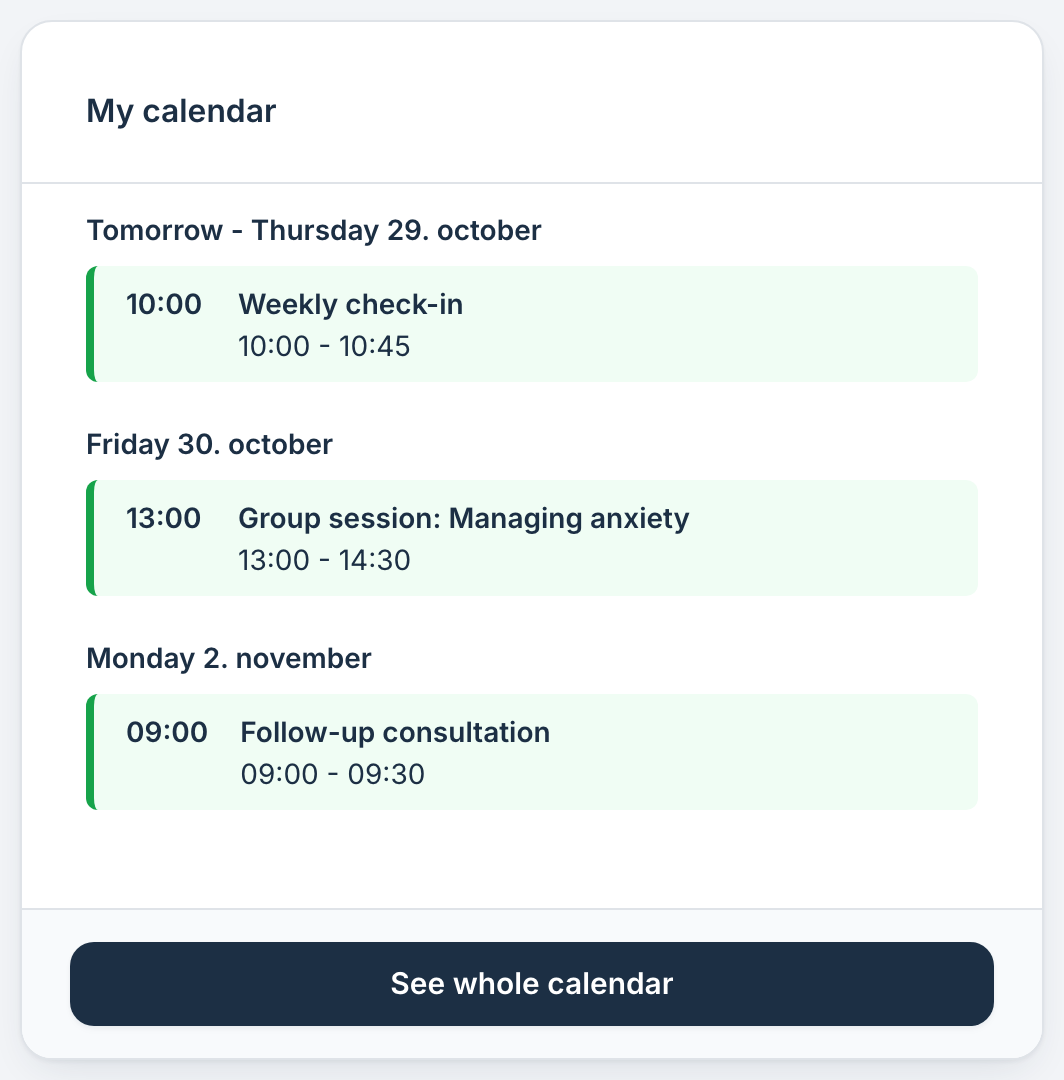
Flisen vises ikke hvis organisasjonen din har slått av avtaler.
Du kan lese mer om avtaler i Introduksjon til Kalender.
Flagg
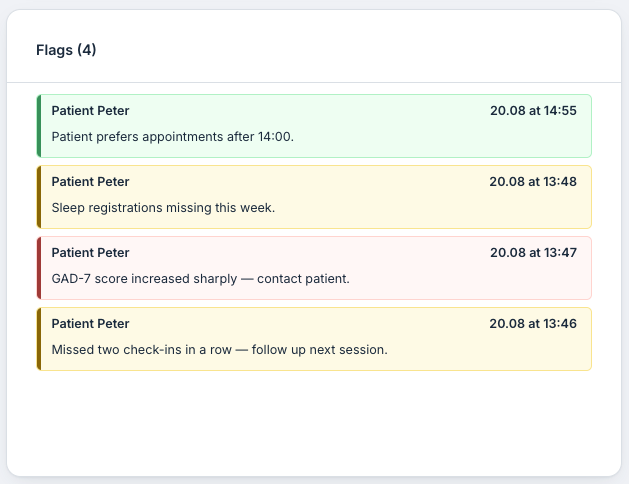
Denne flisen viser alle flagg som er registrert blant pasientene i organisasjonen. Flagg som er registrert som følge av et spørreskjema eller enkelte helseregistreringer er markert med gult, mens flagg som er satt på meldinger, moduler eller lagt inn manuelt vises her med rødt eller grønt.
Du ser hvilken pasient det gjelder, tidsstempel og teksten som er skrevet inn hvis flagget er lagt inn manuelt, eller en kort forklaring på hvilket skjema eller hvilken registrering som utløste hendelsen. Mer informasjon finner du i Pasientside: Flagg.
Pasient - Aktivitet siste uke
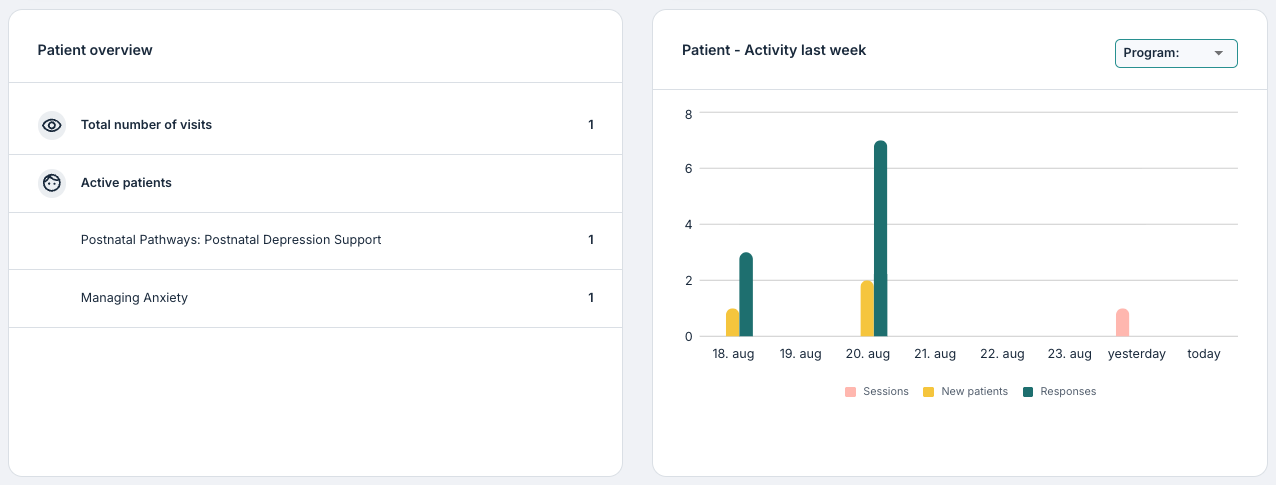
Disse flisene vises for administratorer på kontoen og gir innsikt i pasientenes aktivitet den siste uken. Tabellen til venstre viser antall besøk i pasientappen øverst, og en liste over programmene som er lagt til på kontoen, med antall pasienter som er tildelt hvert program.
Grafen til høyre viser antall økter, nye pasienter og besvarelser den siste uken, og du kan filtrere på program med knappen Program øverst til høyre. Når du holder musepekeren over de ulike dagene, ser du mer informasjon om den dagen.
Innhold til gjennomgang
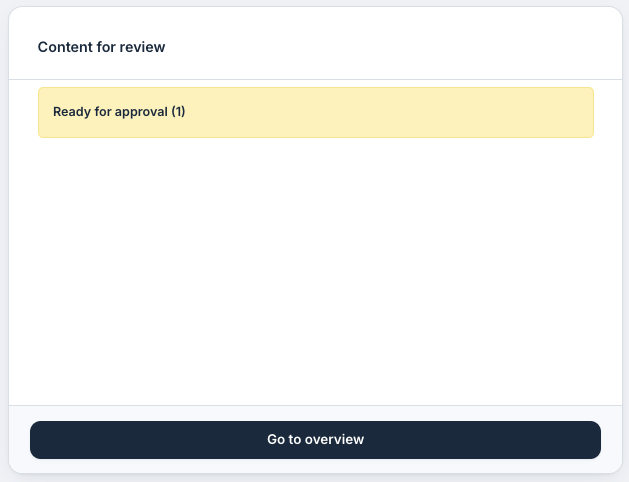
Denne flisen vises for administratorer på kontoen og viser hvilke innholdssider som må verifiseres og følges opp av innholdseieren eller brukeren som jobber med dem. Den henger sammen med Arbeidsflyt og statusen på innholdet som er satt opp under Program.
Du kan velge Gå til oversikt for å åpne siden Gjennomgang, som har flere detaljer. Les mer i Gjennomgang & Arbeidsflyt.
Tidsfordeling
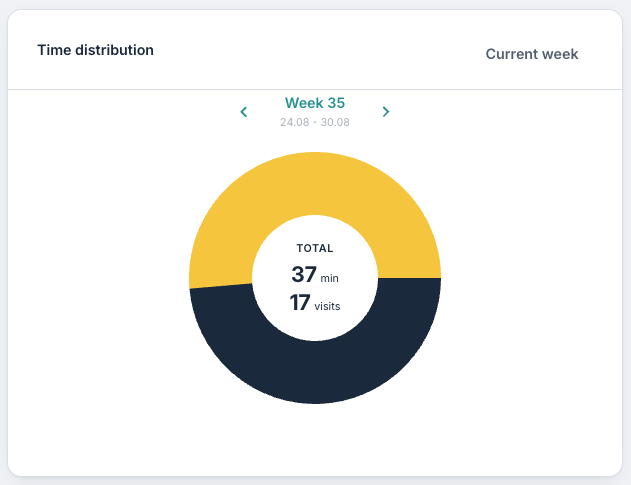
Sektordiagrammet gir innsikt i hvilke pasienter behandlerne bruker mest tid på. De tre pasientene det er brukt mest tid på vises i diagrammet, og deretter kommer en kategori for «Andre pasienter». Når du holder musepekeren over de ulike segmentene, ser du hvem det gjelder, hvor mange minutter og hvor mange besøk som er registrert for pasienten.
Diagrammet viser totalt antall timer og antall besøk den siste uken, og med pilene kan du vise andre tidsperioder. Det finnes også en knapp, Nåværende uke, øverst som gjør det enkelt å hoppe tilbake til inneværende uke.
Arbeidsstatus
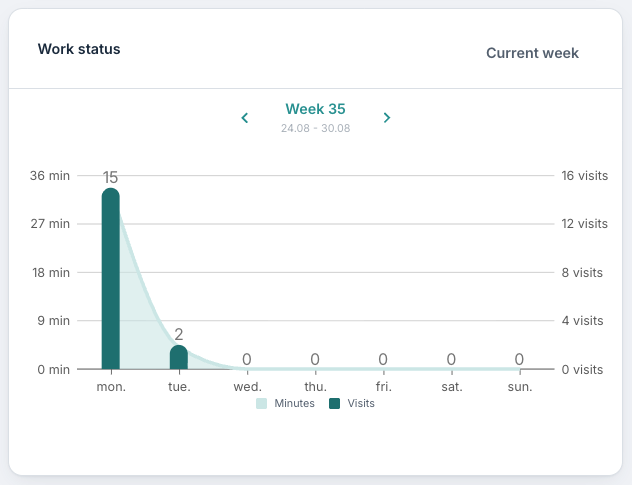
Denne grafen viser aktivitet, med antall minutter brukt i plattformen (på venstre Y-akse) og antall besøk (på høyre Y-akse). Dette er delt opp per dag (på X-aksen), og du kan vise ulike uker med pilene.
Når du holder musepekeren over de enkelte dagene, vises hvor mange minutter og besøk som er registrert per dag.
Var denne artikkelen nyttig?
Så bra!
Takk for din tilbakemelding
Beklager at vi ikke kunne være mer til hjelp
Takk for din tilbakemelding
Tilbakemeldingen er sendt inn
Vi setter pris på tilbakemeldingen din og vil prøve å rette på artikkelen