Programinnhold bør kunne brukes av alle, også pasienter som bruker skjermleser, forstørrer teksten eller har vanskelig for å skille farger fra hverandre. Sjekk WCAG kontrollerer innholdet du har laget i et program mot tilgjengelighetsretningslinjene i WCAG 2.1 AA og lister opp hva som må rettes, med en lenke fra hvert funn rett til stedet i editoren der det kan rettes.
INNHOLD
- Hva som sjekkes
- Kjøre sjekken
- Lese rapporten
- Arbeide med rapporten åpen
- Hva en automatisk sjekk ikke kan fortelle deg
Hva som sjekkes
Sjekken dekker innholdet som forfatterne lager i programmet:
- tekst og overskrifter,
- bilder,
- lenker,
- tabeller,
- farger,
- spørsmålstekster,
- medietitler.
Upubliserte versjoner sjekkes også, slik at problemer kan rettes før innholdet publiseres.
Kjøre sjekken
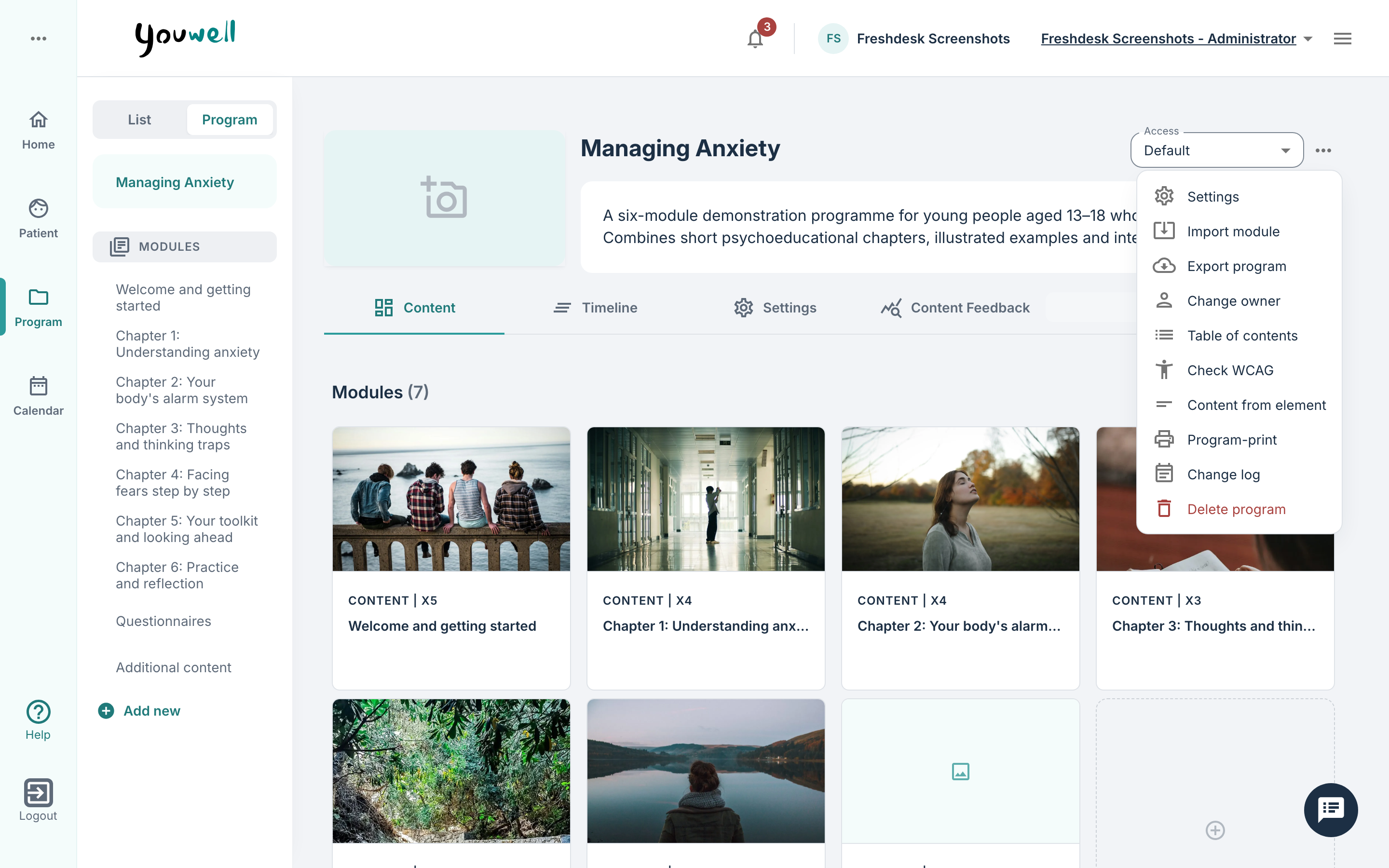
Åpne programmet og velg Sjekk WCAG i programmenyen. Menyen, og sjekken, er tilgjengelig for brukere som kan redigere programmer, for eksempel administratorer og innholdsprodusenter. En fremdriftsindikator viser hvordan sjekken går, og rapporten åpnes når den er ferdig.
Lese rapporten
Øverst i rapporten står det hvor mange problemer som ble funnet, for eksempel 12 tilgjengelighetsfeil funnet. Funnene er gruppert etter modul og side, med antall problemer på hver.
Hvert funn er merket med WCAG-kategorien sin og har en kort beskrivelse av problemet. Sjekken ser etter:
| Kategori | WCAG | Hva som flagges |
|---|---|---|
| Ikke-tekstlig innhold | 1.1.1 | Et bilde uten alternativ tekst; et modulbilde uten beskrivelse; en video eller lydfil uten tittel. |
| Informasjon og relasjoner | 1.3.1 | En overskrift som hopper over et nivå (for eksempel en overskrift på nivå 4 rett etter nivå 2); en tabell uten overskriftsceller; et tabellspørsmål uten kolonneoverskrifter. |
| Kontrast (minimum) | 1.4.3 | Tekst der fargen har for liten kontrast mot bakgrunnen: minst 4,5:1 for vanlig tekst og 3:1 for overskrifter. Det samme gjelder fargene som er satt på et element eller et skjema. |
| Kontrast for ikke-tekst | 1.4.11 | Vurderingsikoner der den valgte fargen har mindre enn 3:1 kontrast mot bakgrunnen. |
| Formål med lenke | 2.4.4 | En lenke uten tekst; lenketekst som bare er en nettadresse; lenketekst som «klikk her» eller «les mer»; samme lenketekst som går til ulike steder i programmet. |
| Overskrifter og ledetekster | 2.4.6 | En tom overskrift; et spørsmål uten tekst; et svaralternativ uten ledetekst; en skala uten ledetekst i begge ender. |
Hvis du vil markere et bilde som dekorativt, slik at skjermlesere hopper over det, velger du Rediger alt-tekst i bildeverktøylinjen i editoren, huker av for Dekorativt bilde og velger Bruk. Et bilde uten alt-tekst er merket Alt-tekst mangler i editoren og flagges av sjekken; et dekorativt bilde flagges ikke.
Video og lyd kan gis en Tittel, som er merket Tittel mangler til den er fylt ut, og en Transkripsjon, som pasienter kan åpne med Vis transkripsjon under avspilleren.
Når du publiserer en versjon med bilder uten alt-tekst, eller video eller lyd uten tittel, lister portalen dem opp med Gå til elementet ved hvert av dem. Det er fortsatt mulig å velge Publiser likevel. Spørsmålseditoren viser også et varsel når et spørsmål mangler tekst eller bare har et bilde uten alt-tekst, siden en skjermleser ville lese det opp som et spørsmål uten tittel.
Velg Åpne i redigering på et funn for å gå rett til elementet som må rettes.
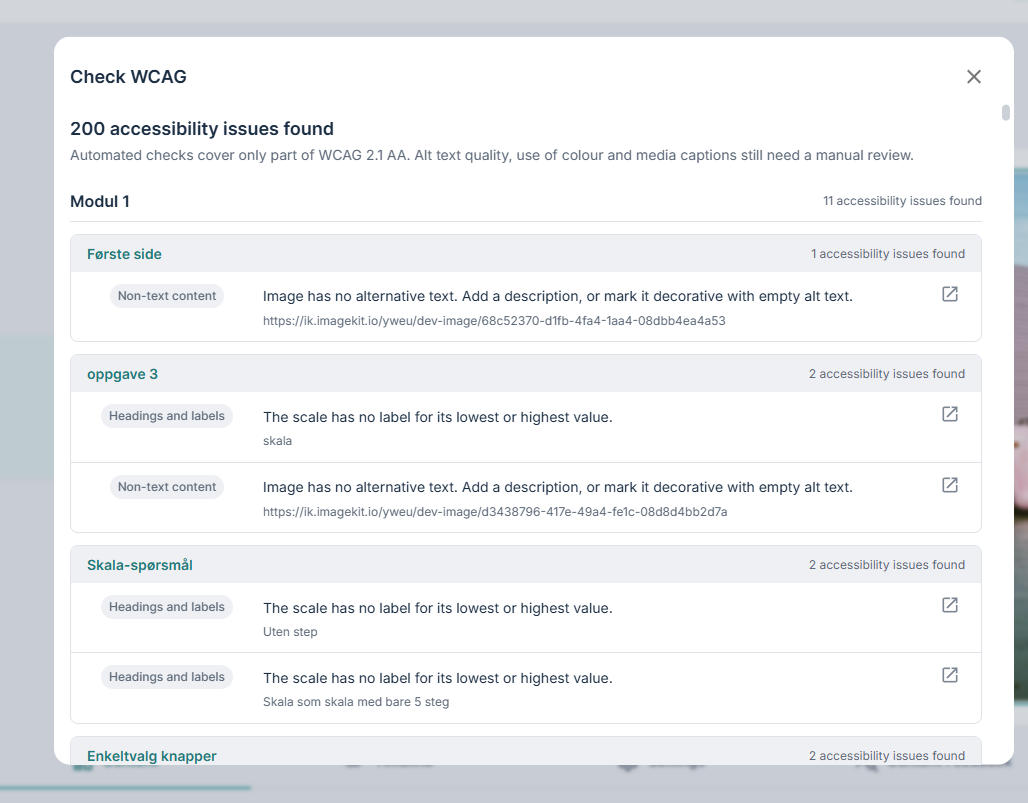 Eksempel på en WCAG-rapport.
Arbeide med rapporten åpen
Rapporten åpnes som et panel ved siden av editoren, slik at du kan rette problemer mens du leser den:
- Hold åpen ved siden av redigeringen (nålikonet) holder rapporten åpen som et panel mens du beveger deg rundt i programmet.
- Minimer skjuler panelet. Knappen Sjekk WCAG på siden av skjermen henter det frem igjen.
- Sjekk på nytt kjører sjekken på nytt, for eksempel etter at du har rettet noen problemer.
Hva en automatisk sjekk ikke kan fortelle deg
Som rapporten selv påpeker, dekker automatiske sjekker bare en del av WCAG 2.1 AA. En ren rapport betyr ikke at innholdet er fullt ut tilgjengelig. Noen ting må fortsatt vurderes av et menneske, særlig:
- om alternativ tekst faktisk beskriver bildet godt,
- om farge er den eneste måten informasjon formidles på (for eksempel «spørsmålene i rødt er påkrevd»),
- om videoer og lydfiler har undertekster eller en transkripsjon.
Var denne artikkelen nyttig?
Så bra!
Takk for din tilbakemelding
Beklager at vi ikke kunne være mer til hjelp
Takk for din tilbakemelding
Tilbakemeldingen er sendt inn
Vi setter pris på tilbakemeldingen din og vil prøve å rette på artikkelen