Under fanen Konfigurasjoner på en pasientside kan du justere og overstyre enkelte innstillinger for den enkelte pasienten. Dette er nyttig når en bestemt pasient trenger å avvike fra innstillingene som er satt på organisasjons-, program- eller programprofilnivå. Et typisk eksempel er å slå Pasientdialog (verktøyet Meldinger) av eller på for én enkelt pasient, uten å endre oppsettet for alle andre på det samme programmet.
INNHOLDSFORTEGNELSE
Overstyre innstillinger på pasientnivå
Når du går gjennom de ulike innstillingene på denne siden, vil du legge merke til at når du justerer og aktiverer bestemte brytere og knapper, markeres innstillingen som Pasient i stedet for Default, Organization, Program eller Program profile.
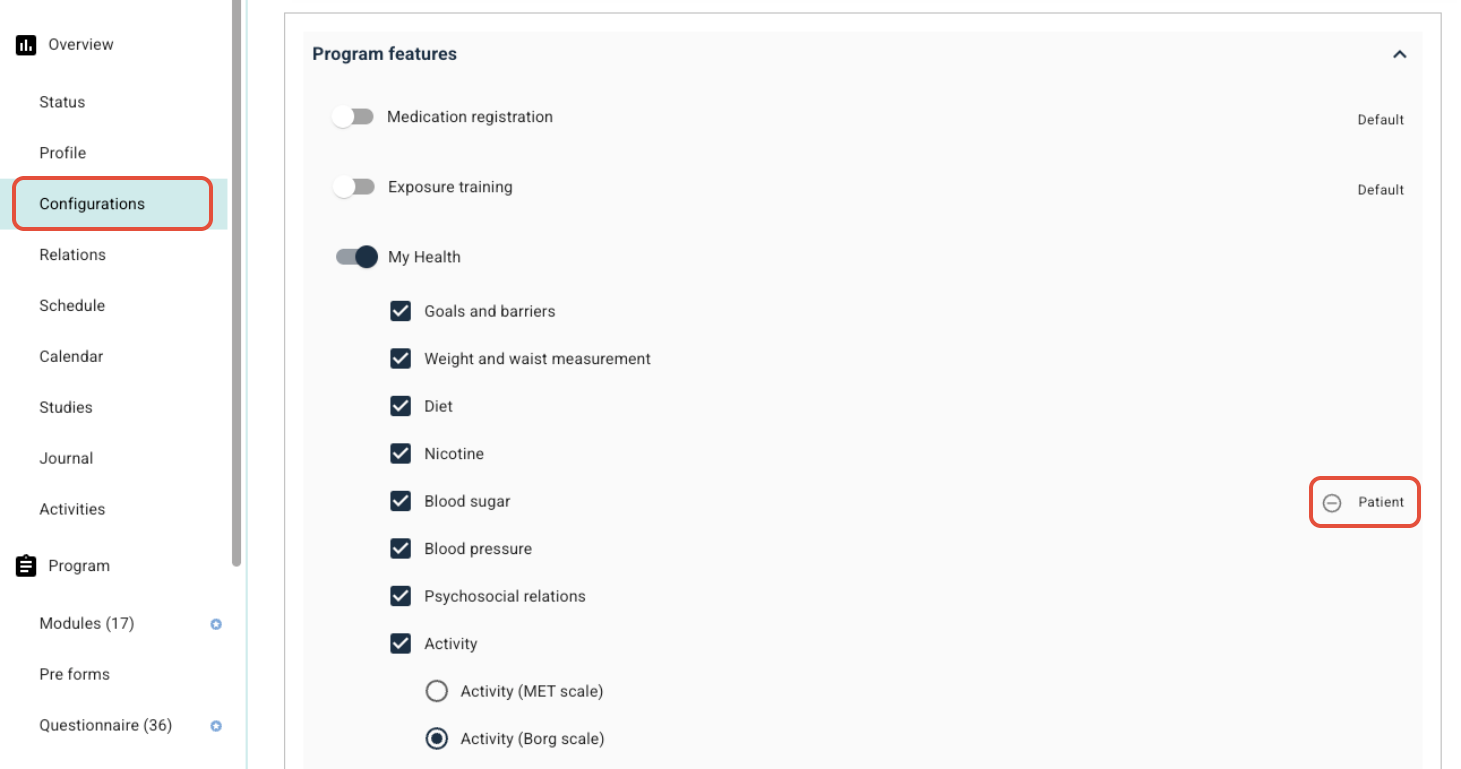
Innstillingene arves i følgende rekkefølge, der hvert nivå overstyrer nivået over:
- Default — standardinnstillingene på tvers av hele installasjonen (tenanten).
- Organization — innstillinger som gjelder for organisasjonen din. (Se Innstillinger: Konfigurasjoner)
- Program — innstillinger som gjelder for et program. (Se Programinnstillinger: Oppsett)
- Program profile — innstillinger som gjelder for en bestemt profil innenfor et program.
- Patient — innstillinger som gjelder for denne enkeltpasienten. Dette er det mest spesifikke nivået og går foran alle andre.
Hvis du gjør en justering og senere ønsker å sette innstillingen tilbake til nivået over (Program, Organization eller Default), kan du bruke minussymbolet til å fjerne overstyringen på pasientnivå.
Vi anbefaler å overstyre på pasientnivå bare når du faktisk trenger å gjøre et unntak for den enkelte pasienten. For endringer som skal gjelde flere pasienter, bør du heller bruke Program- eller Organization-nivået (eller be organisasjonsadministratoren din om hjelp), slik at innstillingen forblir enkel å vedlikeholde.
Programfunksjoner
Under nedtrekksmenyen Programfunksjoner kan du aktivere eller deaktivere flere verktøy og funksjoner for denne pasienten, for eksempel helseregistreringer, aktivitetsdagbok eller andre måleverktøy som er tilgjengelige på installasjonen din.
Å aktivere en funksjon her gjør den tilgjengelig for denne pasienten selv om den ikke er aktivert på programmet, og å deaktivere den skjuler funksjonen for denne pasienten selv om den er aktiv på programmet.
For en oversikt over de ulike programfunksjonene som er tilgjengelige, se Programinnstillinger: Funksjoner og helseregistreringer.
Programinnstillinger
Disse innstillingene handler vanligvis om visninger i pasientappen og kommunikasjon med denne pasienten. Hele listen speiler innstillingene som er tilgjengelige på Program-nivå. De vanligste overstyringene på pasientnivå er blant annet:
| Innstilling | Beskrivelse |
|---|---|
| Pasientdialog | Kan settes til På, Av eller Enveis. Styrer verktøyet Meldinger for akkurat denne pasienten: om meldinger er fullt aktivert, deaktivert, eller om bare behandleren kan sende meldinger. |
| Tillatte språk i pasientappen | Begrens hvilke oversettelsesvalg som er tilgjengelige for denne pasienten i pasientappen. |
Hele listen over tilgjengelige innstillinger og beskrivelsene av dem finner du i Programinnstillinger: Oppsett.
Varsler og flagg
Her kan du justere hvordan varsler og flagg oppfører seg for akkurat denne pasienten. Dette omfatter:
- Tidligste / seneste tidspunkt for utsending av varsler — tidsrommet for levering av standardvarsler (for eksempel nytt innhold eller et nytt spørreskjema) for denne pasienten.
- Tidssone for utsending av varsler — overstyr standard tidssone hvis denne pasienten befinner seg i en annen region.
- Flagg pasienter som har vært inaktive i (x) antall dager — sett en individuell grense for inaktivitet, eller la feltet stå tomt for å slå av inaktivitetsflagging for denne pasienten.
Innstillinger som justeres her, overstyrer dem som er definert på Program-, Organization- eller Default-nivå, men bare for denne pasienten.
Var denne artikkelen nyttig?
Så bra!
Takk for din tilbakemelding
Beklager at vi ikke kunne være mer til hjelp
Takk for din tilbakemelding
Tilbakemeldingen er sendt inn
Vi setter pris på tilbakemeldingen din og vil prøve å rette på artikkelen