Denne artikkelen beskriver funksjonen for informasjonsbannere, som gjør det mulig å publisere meldinger som vises fremtredende på hjemskjermen i pasientappen.
INNHOLDSFORTEGNELSE
Hva er et informasjonsbanner?
Funksjonen Informasjonsbannere lar administratorer og innholdsprodusenter publisere meldinger direkte til startskjermen i pasientappen. Når et aktivt banner finnes, vises det fremtredende øverst på siden når pasienter åpner applikasjonen.
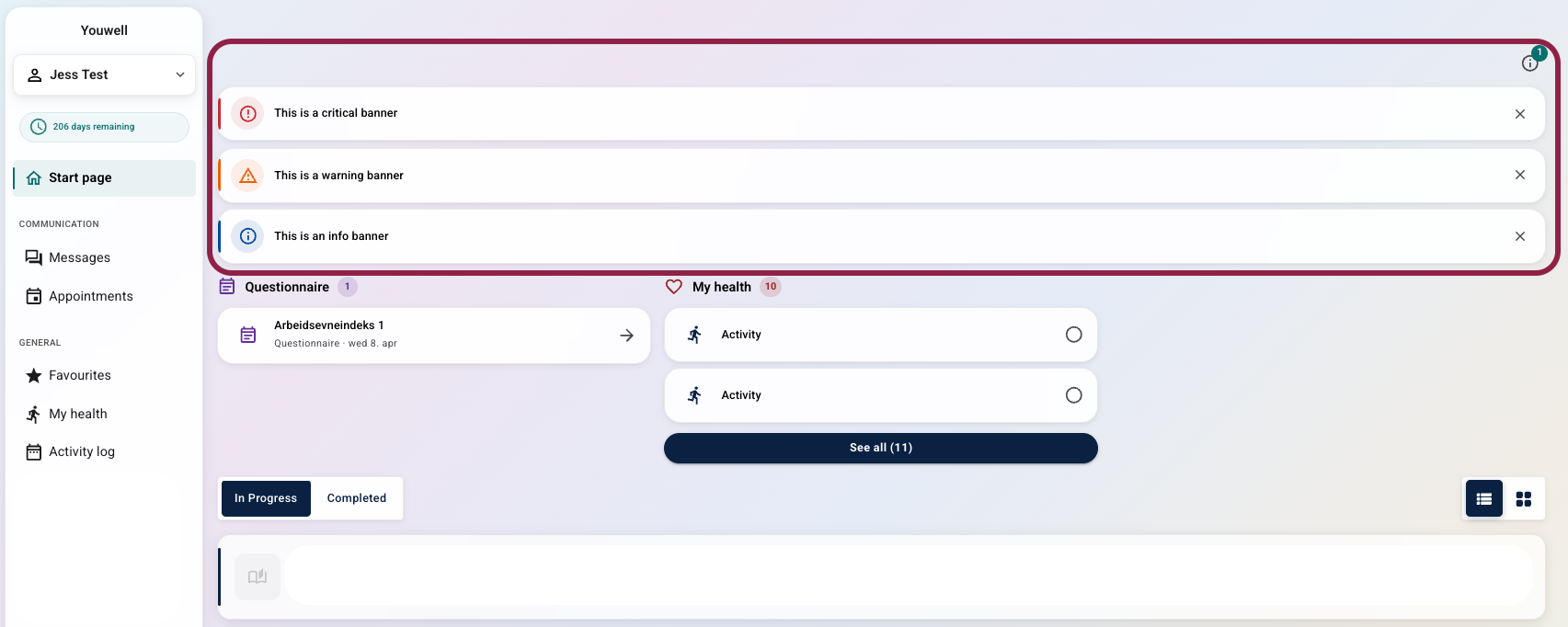
Pasienter kan lukke banneret, som da vil foldes inn under et info-symbol. Det kan åpnes igjen når som helst inntil banneret gjøres inaktivt.
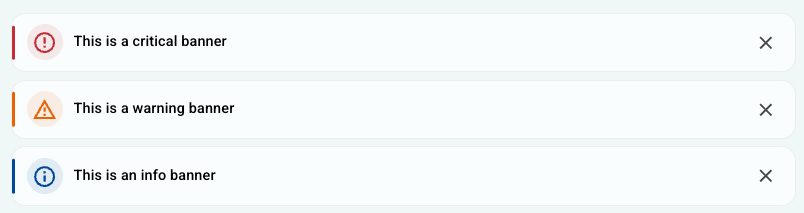 Visning med flere bannere, før pasienten har lukket dem (i tidligere pasientapp-design). Visning med flere bannere, før pasienten har lukket dem (i tidligere pasientapp-design). | 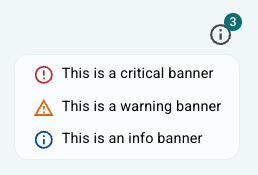 Visning etter at bannere er foldet inn (i tidligere pasientapp-design). Visning etter at bannere er foldet inn (i tidligere pasientapp-design). |
Hvert banner består av en kort sammendragstekst og det fullstendige meldingsinnholdet. Dette gjør det mulig å dele viktig informasjon med pasienter, for eksempel kommende endringer i programinnhold, ferier eller fravær som kan påvirke oppfølgingen med terapeuten, eller andre relevante ressurser i bestemte tidsperioder. Et eksempel kan være i perioder med økt folkehelseberedskap, når du ønsker å dele spesifikk veiledning eller artikler.
Administrere bannere
Aktivere funksjonen
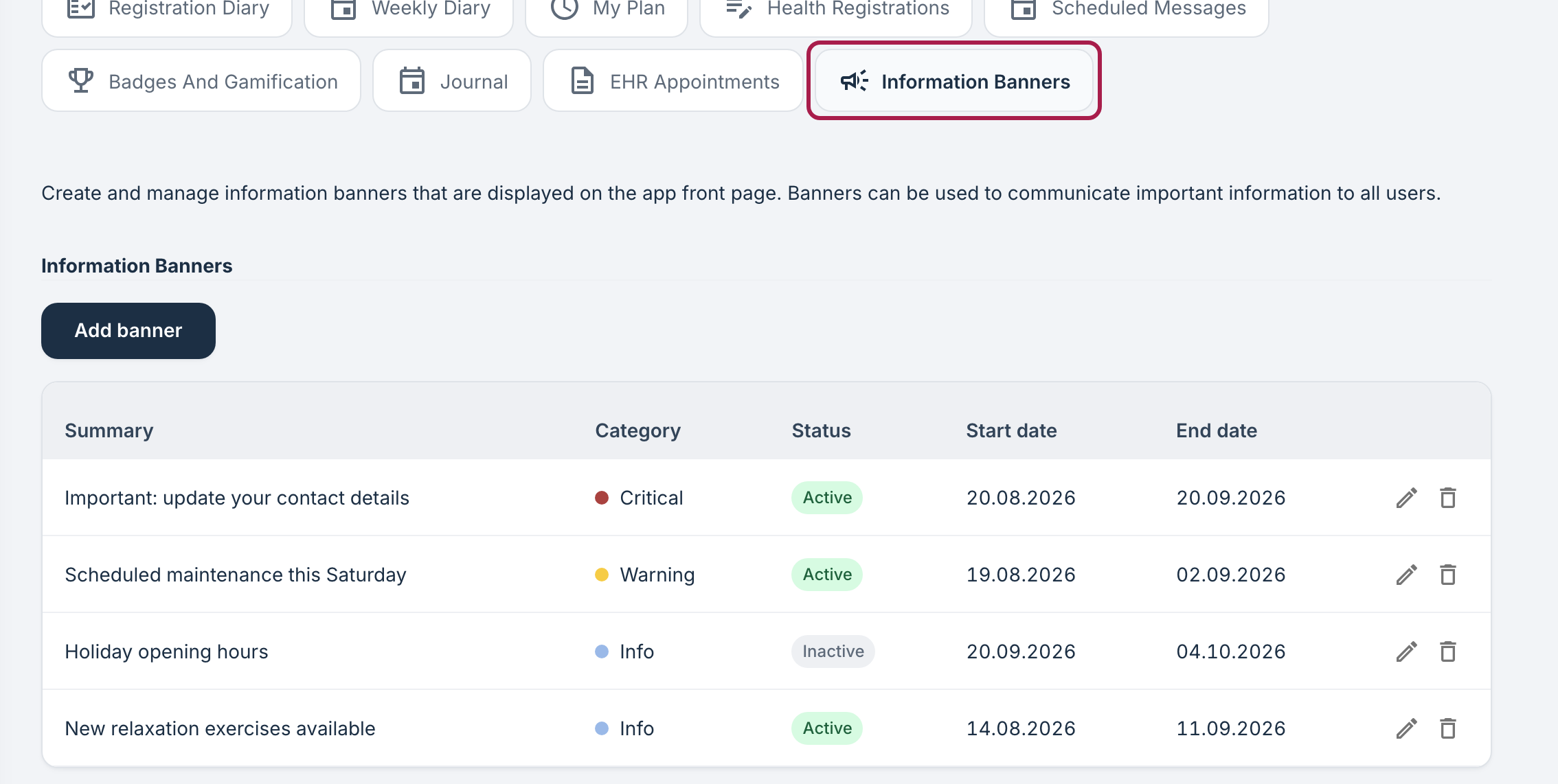
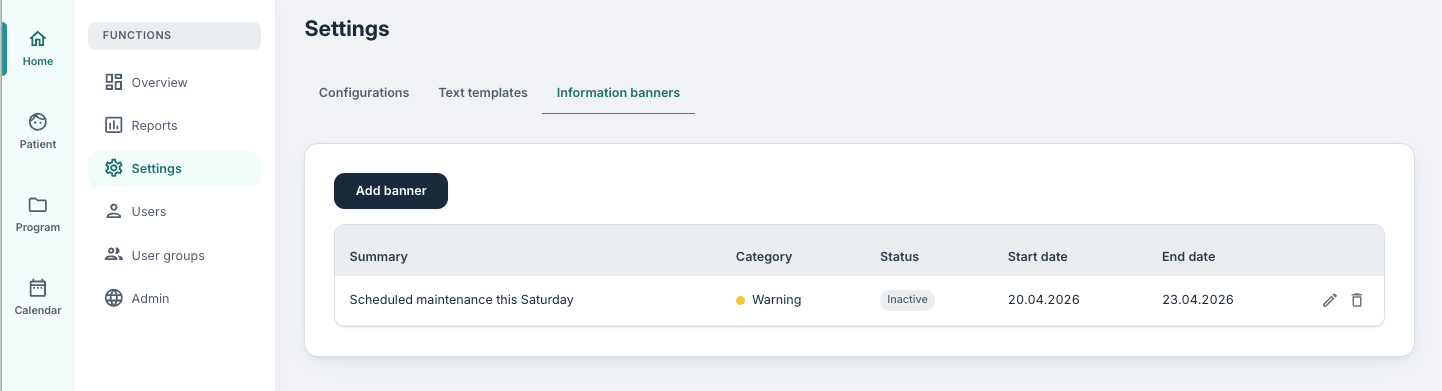
Tilgang til bannerverktøyet kan aktiveres via bryteren Informasjonsbannere som finnes under Youwell-innstillinger i seksjonen Innstillinger.
Når det er aktivert, vil en fane for Informasjonsbannere være tilgjengelig to steder:
- Under Programinnstillinger på et spesifikt program — bannere opprettet her gjelder kun for det programmet.
- Under Innstillinger for adminbrukere — bannere opprettet her gjelder for alle programmer i organisasjonen.
Opprette et banner
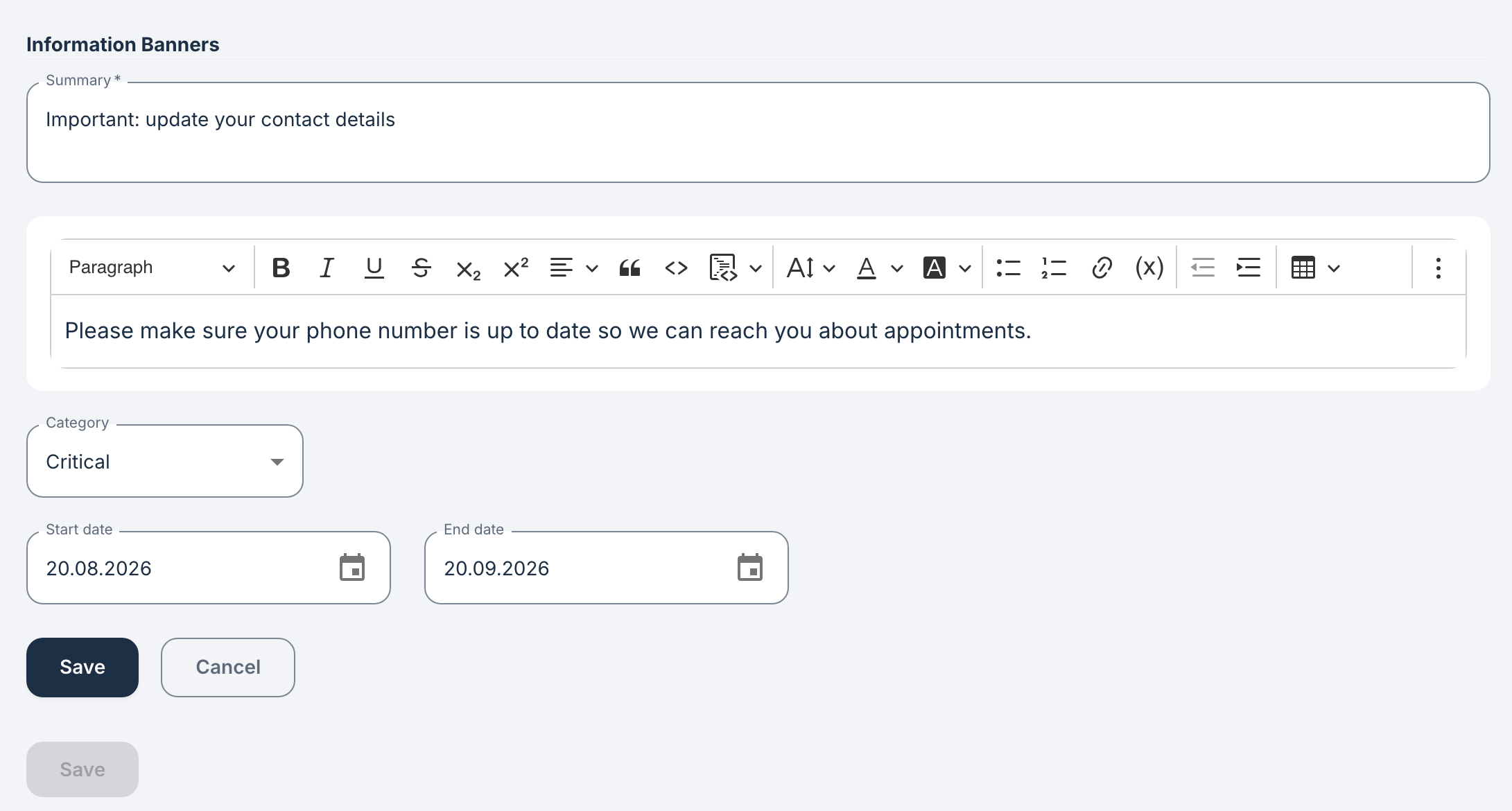
For å opprette et banner kan du velge Legg til banner og fylle ut følgende felt:
- Sammendrag — teksten som vises i selve banneret, som pasienten ser først.
- Avsnittstekst — det fullstendige innholdet som vises i popup-vinduet når banneret åpnes, som kan formateres som rik tekst.
- Kategori — velg mellom Info, Advarsel og Kritisk, som er fargekodet henholdsvis blå, gul og rød.
- Start- og sluttdatoer — bestemmer når banneret er aktivt.
Som beste praksis anbefaler vi å ikke ha mer enn to aktive bannere om gangen, for ikke å overvelde pasientens dashboard og for å sikre at pasienter opprettholder fokus på programinnholdet og andre moduler.
Planlegging og aktivering
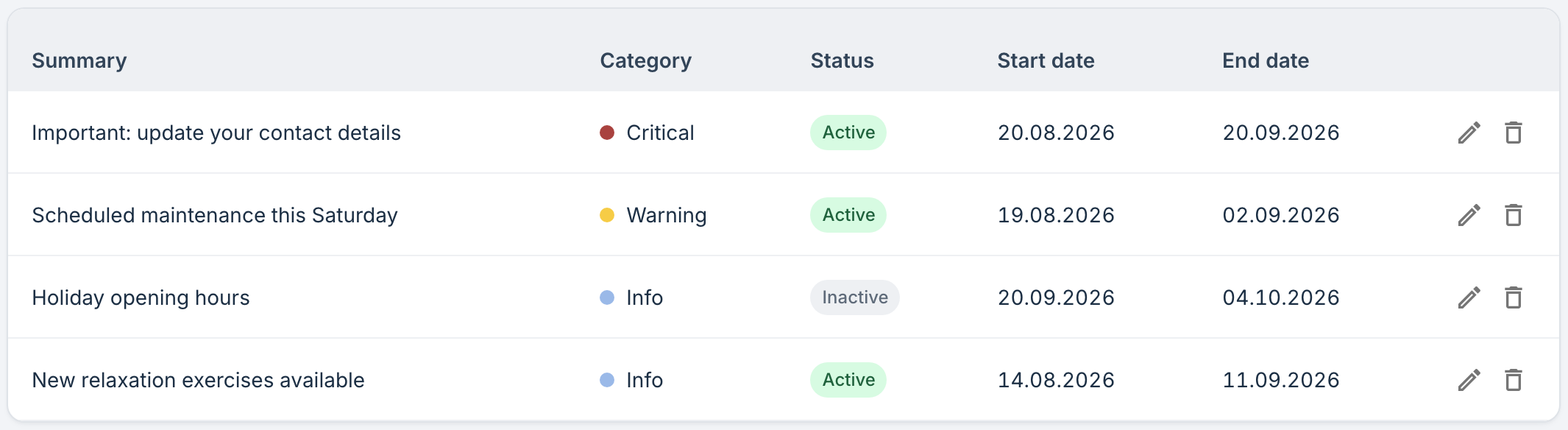
Start- og sluttdatoene styrer når et banner er aktivt. Kun aktive bannere vises for pasienter.
| Startdato | Sluttdato | Resultat |
|---|---|---|
| Ikke satt | Ikke satt | Banneret er umiddelbart aktivt og forblir aktivt inntil det slettes eller gjøres inaktivt ved å legge til en sluttdato. |
| Satt (fremtidig) | Ikke satt | Banneret aktiveres på startdatoen og forblir aktivt inntil det slettes eller gjøres inaktivt ved å legge til en sluttdato. |
| Ikke satt | Satt (fremtidig) | Banneret er umiddelbart aktivt frem til sluttdatoen, deretter deaktivert. |
| Begge satt | Begge satt | Banneret er aktivt innenfor det definerte datointervallet. |
Gjeldende status for hvert banner vises i kolonnen Status i sammendragsvisningen.
Slik vises det for pasienter
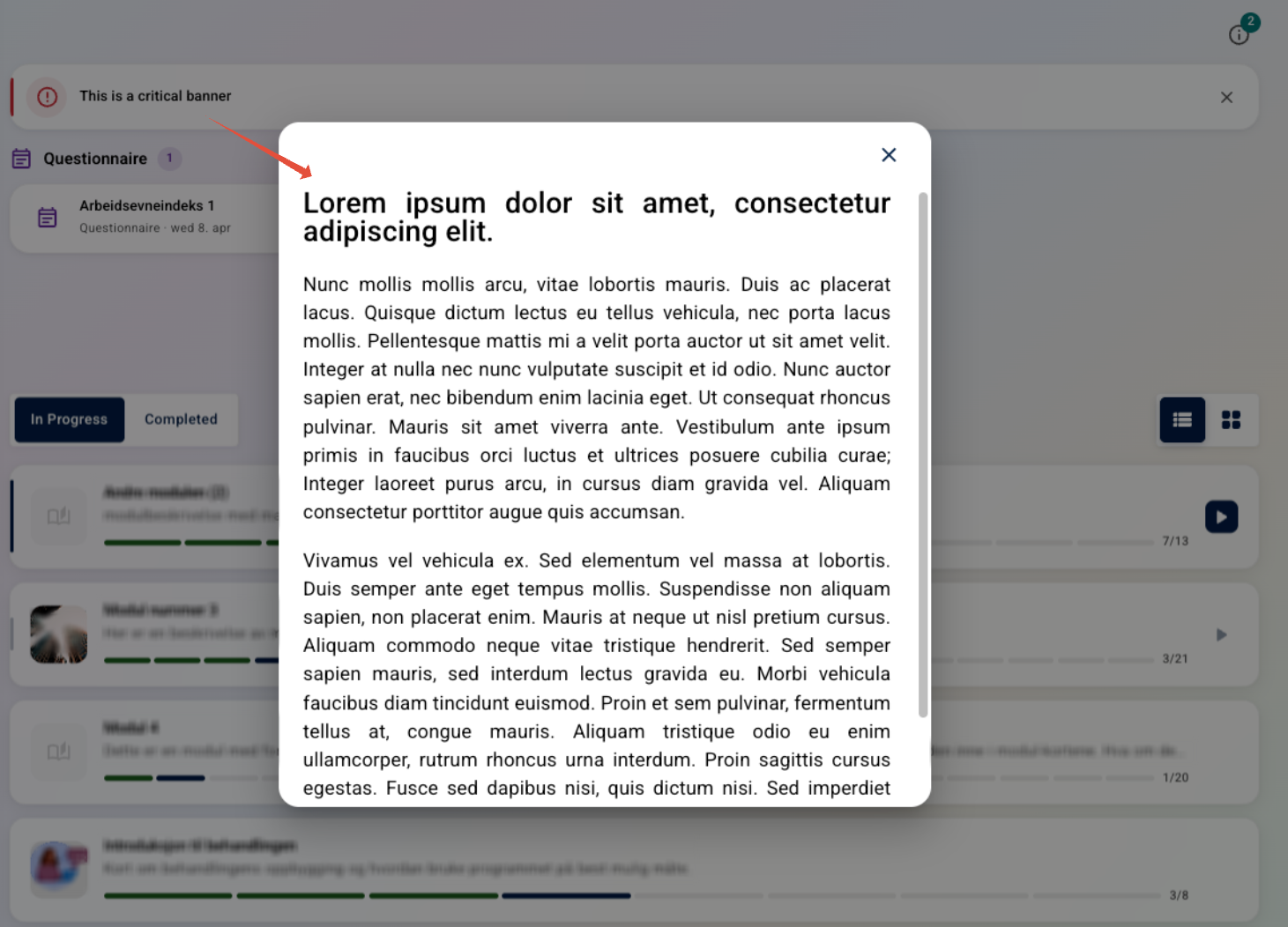
Når et aktivt banner finnes, vises det øverst i pasientappen i fargen som tilsvarer kategorien (Info, Advarsel eller Kritisk).
Å trykke på eller klikke på banneret åpner et popup-vindu som inneholder den fullstendige avsnittsteksten. Når det er lest, kan banneret foldes inn under et info-symbol, der det kan åpnes igjen når som helst.
Merk at pasienter ikke kan fjerne eller avvise et banner permanent. Det fjernes kun fullstendig fra visningen deres når det blir inaktivt basert på innstillingene.
Var denne artikkelen nyttig?
Så bra!
Takk for din tilbakemelding
Beklager at vi ikke kunne være mer til hjelp
Takk for din tilbakemelding
Tilbakemeldingen er sendt inn
Vi setter pris på tilbakemeldingen din og vil prøve å rette på artikkelen