En innholdsside viser vanligvis alle elementene sine på én lang side. Med innstillingen Vis én seksjon om gangen presenteres den samme siden i stedet som en serie nummererte trinn, der pasienten jobber seg gjennom ett element før hun eller han går videre til det neste. Denne artikkelen forklarer hvordan funksjonen virker, hvordan du slår den på, og hvor den passer godt.
INNHOLDSFORTEGNELSE
- Forslag til bruksområder
- Slik ser det ut for pasienten
- Slik slår du det på
- Å bygge opp siden
- Obligatoriske spørsmål og betingede tilstander
- Slik ser behandleren svarene
Forslag til bruksområder
Trinnvisningen er mest nyttig når rekkefølgen på innholdet har betydning, eller når en side ellers ville blitt lang og tung. Noen eksempler:
- Veiledede øvelser. En puste-, forankrings- eller avspenningsøvelse der pasienten bør gjøre én ting av gangen: vurdere hvordan hun eller han har det, følge en instruksjon, og så vurdere på nytt. Eksempelet i skjermbildene er en «ri bølgen»-øvelse på fem trinn fra et angstprogram.
- Måling før og etter. Ved å legge en vurdering i det første trinnet og den samme vurderingen i et senere trinn får pasienten en tydelig sammenligning, samtidig som det hindrer at den andre vurderingen fylles ut før øvelsen i mellom er gjennomført.
- Trinnvise instruksjoner. Praktiske veiledninger, for eksempel hvordan man forbereder seg til en avtale, hvordan et utstyr brukes, eller hva man bør ha med på et opphold, der hvert trinn bør fullføres før det neste.
- Verktøy for refleksjon og planlegging. Sider som bygger opp en plan bit for bit, for eksempel ved å identifisere en situasjon, deretter tankene rundt den, og så en alternativ respons.
- Lengre spørreskjemaer som ikke er validerte instrumenter. Å dele et langt sett med spørsmål inn i tematiske trinn kan få dem til å føles kortere. Validerte spørreskjemaer bør normalt beholde sitt standardoppsett.
Trinnvisningen egner seg mindre godt for rent lesestoff, der pasienten har nytte av å kunne bla og skumlese, og for sider med bare ett eller to elementer, der trinnene tilfører lite.
Slik ser det ut for pasienten
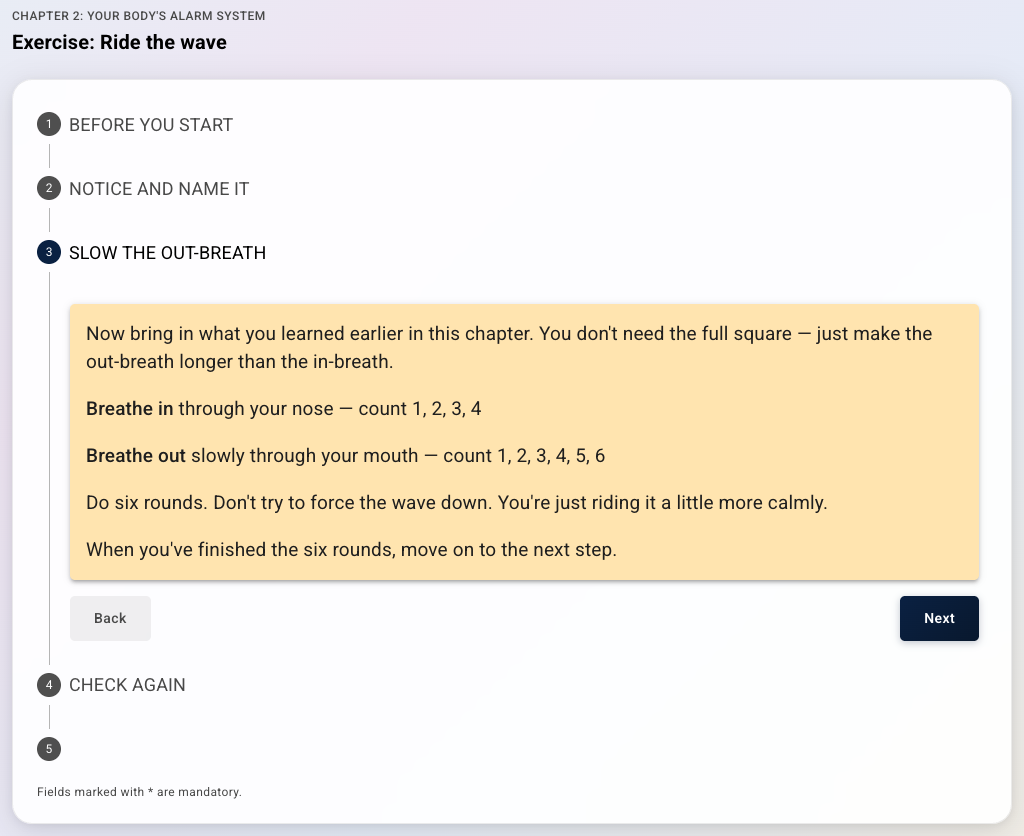
Hvert element på siden blir ett trinn. Trinnene listes opp loddrett med et nummer og tittelen på elementet, og bare det aktive trinnet er utvidet. Trinn pasienten ennå ikke har kommet til, vises bare som tall, slik at hun eller han ser hvor mye som gjenstår uten å lese i forveien.
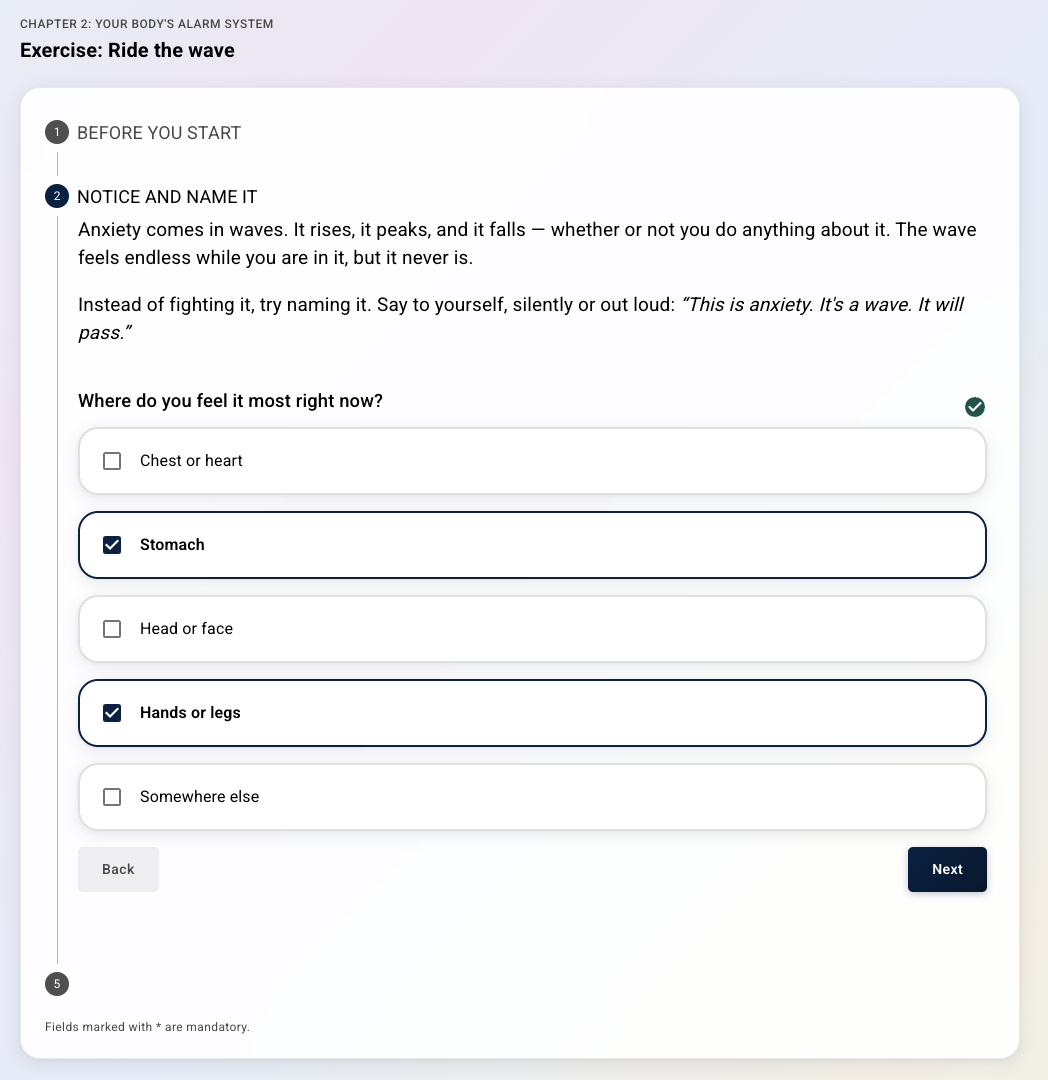 | 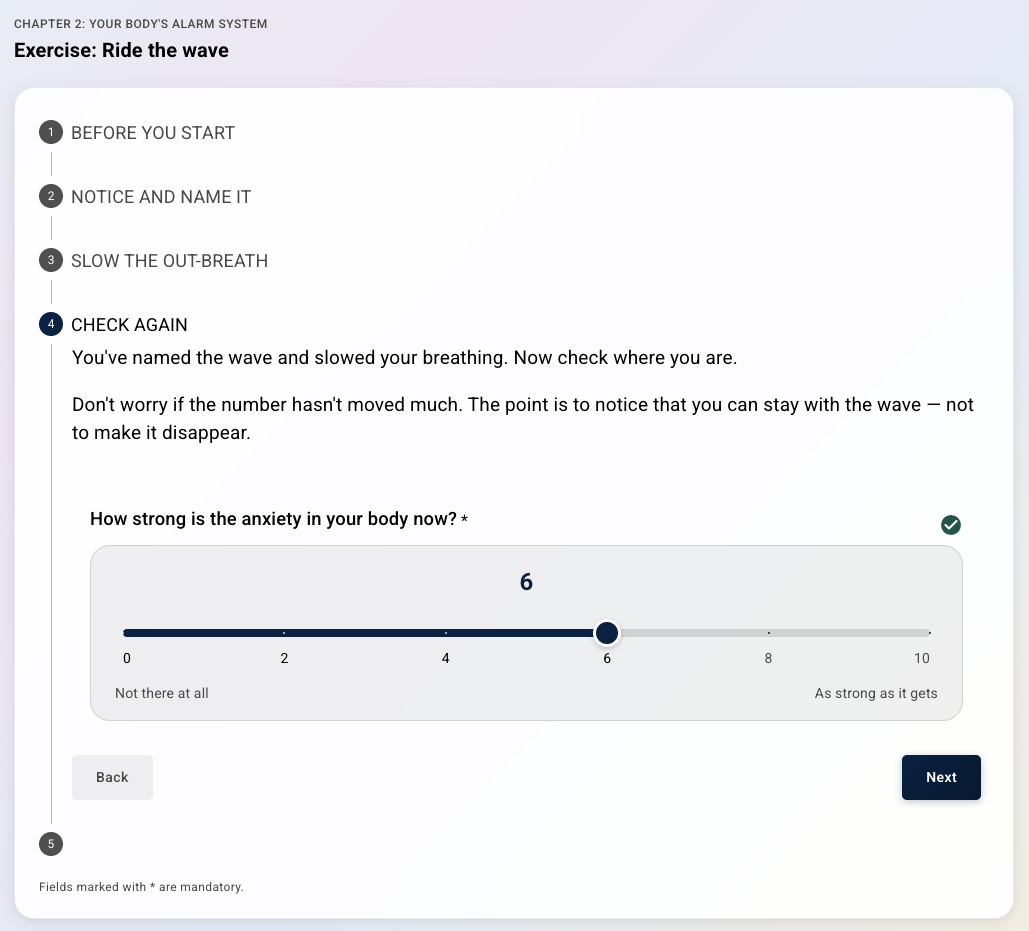 |
Pasienten bruker Neste og Tilbake for å bevege seg mellom trinnene. Trinn hun eller han allerede har vært innom, kan også åpnes igjen ved å klikke på tittelen. På det siste trinnet erstattes Neste av Fullfør, som fullfører siden på samme måte som på en vanlig innholdsside.
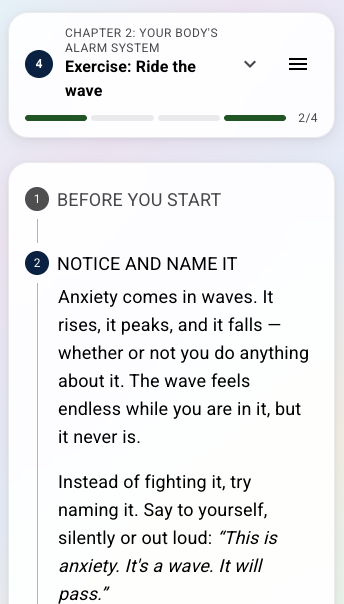
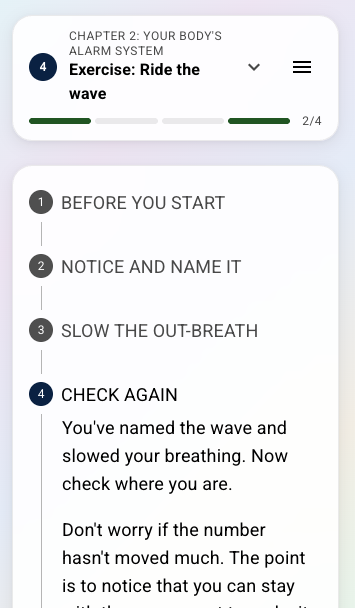
Oppsettet fungerer på samme måte på mobil, der trinnvisningen er spesielt nyttig fordi en lang side ellers ville krevd mye rulling.
 |  |
Slik slår du det på
Funksjonen settes per innholdsside. Du åpner de tre prikkene ved siden av tittelen på innholdssiden, velger Innstillinger og slår på Vis én seksjon om gangen. Når du trykker Lagre, bruker siden trinnvisningen for pasientene.
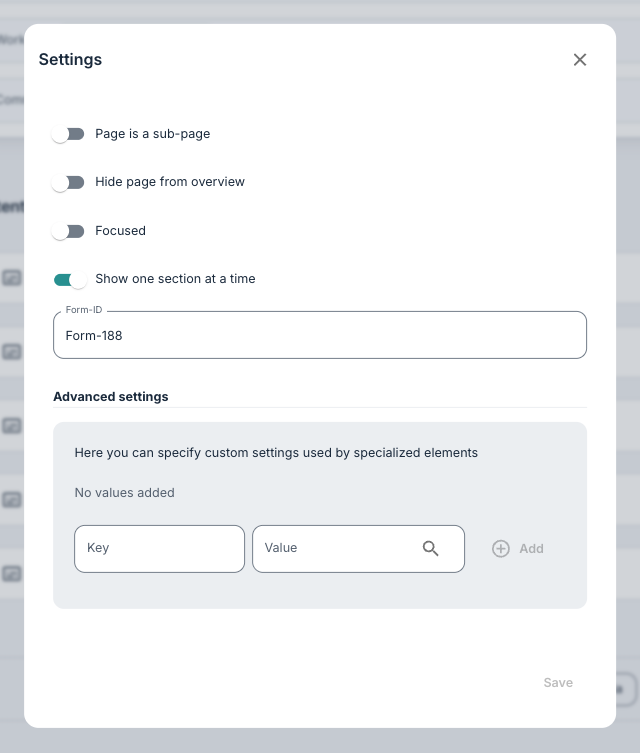
Ingenting annet ved siden trenger å endres. Elementene, spørsmålene og innstillingene er nøyaktig de samme som på en vanlig innholdsside, og innstillingen kan slås av igjen når som helst for å gå tilbake til det normale oppsettet. Du kan lese mer om de andre valgene i dette vinduet i: Flere innstillinger på moduler og innholdssider.
Å bygge opp siden
Siden hvert element blir et trinn, er det måten du strukturerer elementene på som avgjør hvordan siden oppleves for pasienten. Noen ting å ha i bakhodet:
- Titler på elementene. Tittelen brukes som merkelapp på trinnet, og bidrar dermed til å lede pasienten gjennom siden. Et element uten tittel vises som «Trinn 1», «Trinn 2» og så videre.
- Én idé per element. Vi anbefaler å legge tekst, bilde og spørsmål som hører sammen, i det samme elementet, slik at hvert trinn står på egne bein. I eksempelet under er trinn 3 ett enkelt bokselement med pusteinstruksjonene og ingenting annet.
- Hold antallet trinn moderat. Fire til sju trinn er som regel behagelig. Trenger en side vesentlig flere, kan det være lurt å dele den i to innholdssider.
- Rekkefølgen har betydning. Trinnene følger rekkefølgen på elementene på siden, så bruk dra-håndtaket i redigeringsverktøyet til å ordne dem i den rekkefølgen pasienten skal følge.
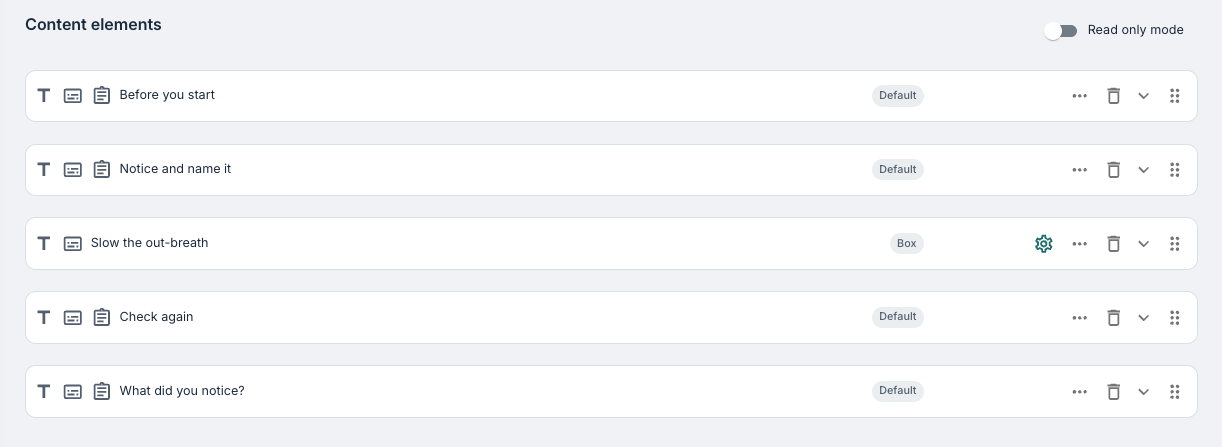
Alle elementtyper kan brukes som trinn, blant annet bokselementer, les mer, sveipekort og media. Se Standardelementer og Spørreskjemaer og spørsmålselementer for en oversikt over hvilke elementer som er tilgjengelige.
Obligatoriske spørsmål og betingede tilstander
Hvis et trinn inneholder et obligatorisk spørsmål, kan ikke pasienten gå videre til neste trinn før spørsmålet er besvart. Trinnet markeres, og pasienten føres til svaret som mangler, når hun eller han trykker Neste. Slik kan du være sikker på at for eksempel en vurdering er gitt før en øvelse starter.
Betingede tilstander fungerer også som normalt. Et element som skjules av en betingelse, utelates rett og slett fra listen over trinn, og et element som blir synlig etter et svar, legges til som et nytt trinn. Pasienten blir stående på trinnet hun eller han jobber med mens dette skjer.
Slik ser behandleren svarene
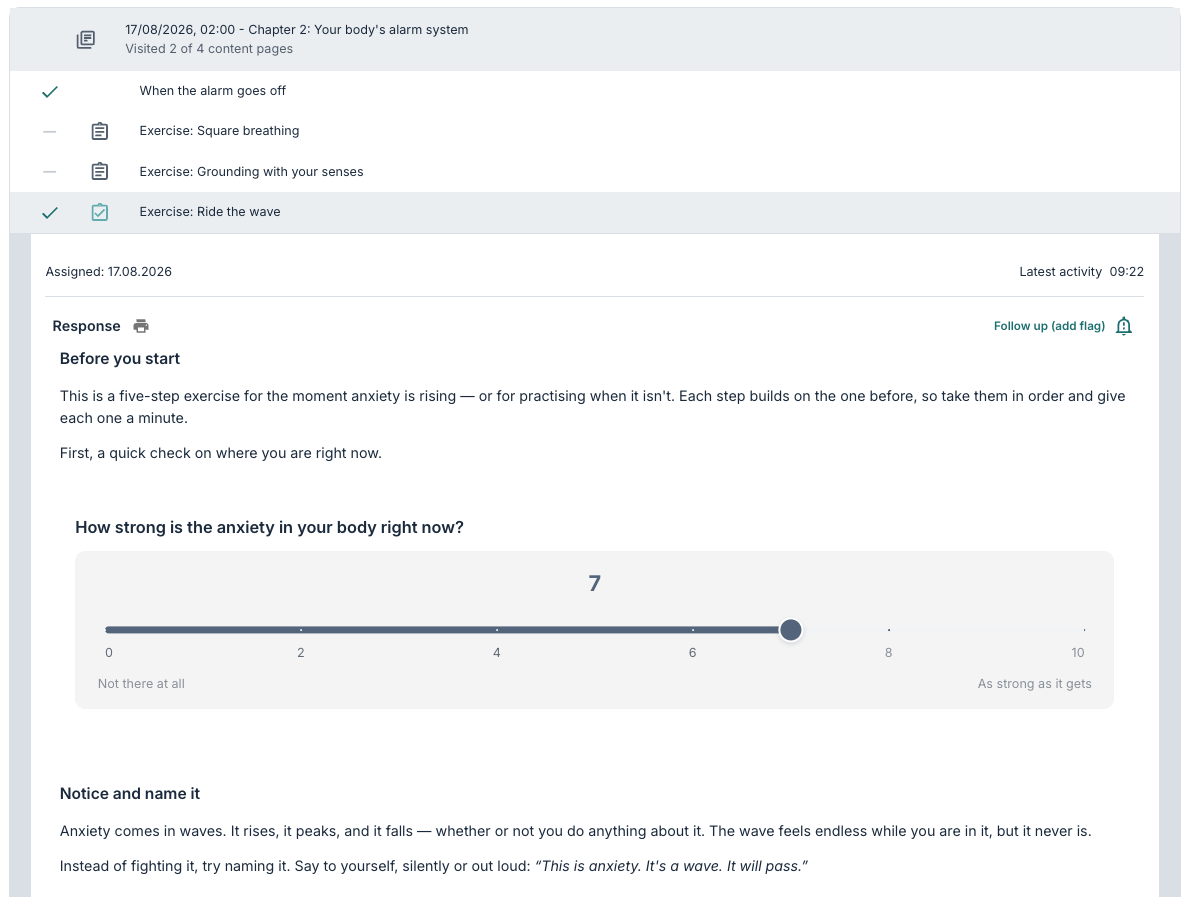
I praksis endrer innstillingen bare pasientens visning. I portalen ser behandleren innholdssiden og pasientens svar i det vanlige oppsettet, med alle elementene listet opp på én side, og siden framstår som fullført på samme måte som enhver annen innholdsside.
Var denne artikkelen nyttig?
Så bra!
Takk for din tilbakemelding
Beklager at vi ikke kunne være mer til hjelp
Takk for din tilbakemelding
Tilbakemeldingen er sendt inn
Vi setter pris på tilbakemeldingen din og vil prøve å rette på artikkelen