Under Rapportering-fanen er det mulig å hente ut noen datasett i CSV eller XLS-format på Dataeksport. Her finnes ulike datasett for analyse og lagring av favoritter. Rapportering-funksjonen er tilgjengelig for administratorer, ledere og forskerer.

Favoritter
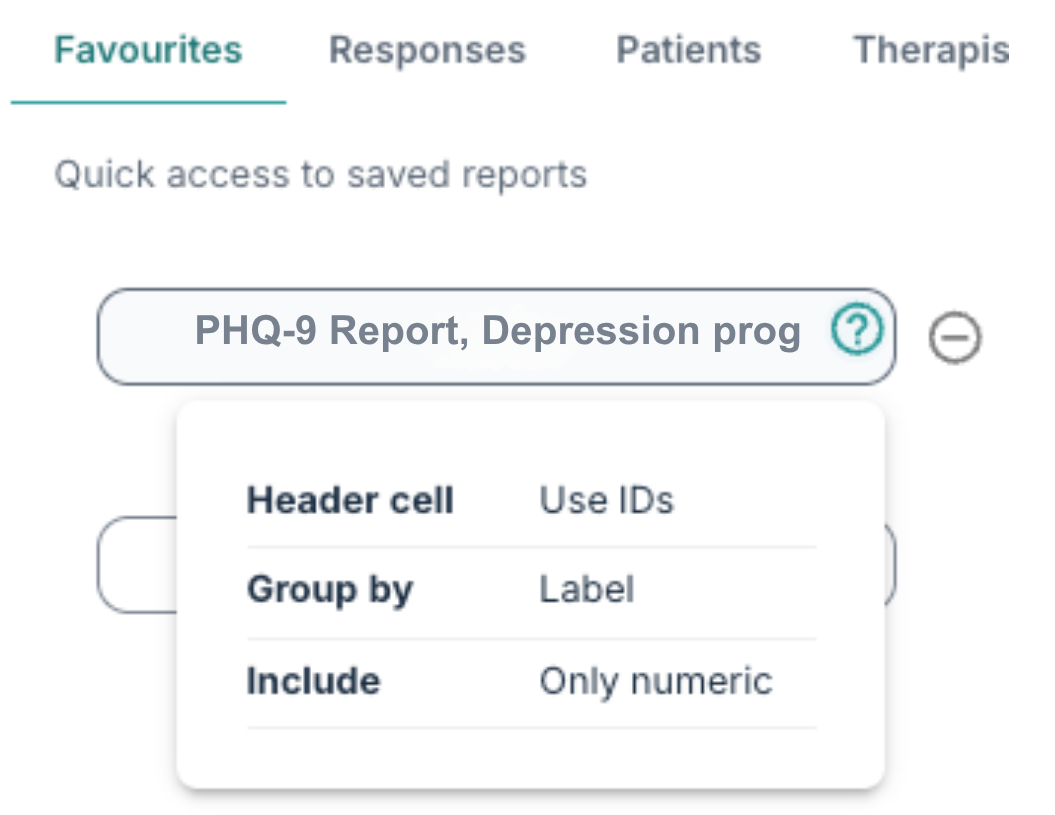
Denne fanen er den første som vises under Dataeksport, og den inneholder en liste med ulike rapporter som tidligere er lagret/bokmerket. Det er mulig å lagre noen favoritter når nye uttrekk opprettes fra Besvarelser-fanen.
På Besvarelser-siden kan et rapportnavn angis og deretter lagres for at rapporten blir registrert som favoritt:

Når noen favorittknapper er konfigurert, gir de tilgang til filen med samme innstillinger og filtervalg som tidligere er brukt. Spørsmålstegn-ikonet gir oversikt over hvilke innstillinger som tidligere ble angitt.
Besvarelser
Her er det mulig å eksportere resultater fra besvarelser på ett eller flere skjemaer. Filterne øverst på siden kan brukes til å spesifisere hvilke data som inngår i uttrekket.
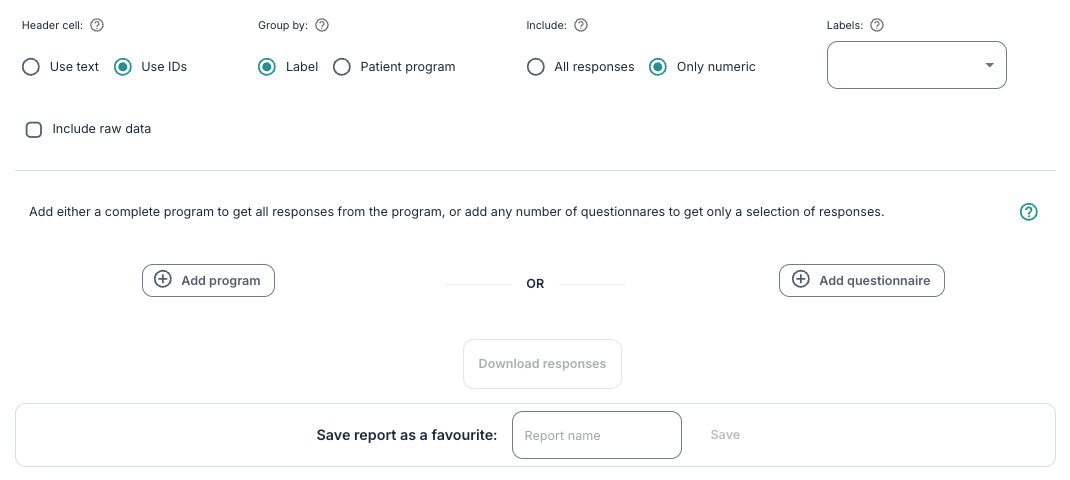
- Under Kolonne-overskrift kan det velges mellom å bruke tekst som kolonnenavn eller Bruk IDer (det vil si kun med spørsmålsnøkler og skjema-IDer).
- Under Gruppering kan det velges om data skal grupperes etter merkelapp eller pasientprogram.
- Under Inkluder finnes alternativene Alle besvarelser, inkludert tekstfelt, eller Kun numeriske.
- Det er også mulig å filtrere basert på merkelapp på skjema under Merkelapper.
- Ved å krysse av på Inkluder rådata, vil eksporten inneholde en JSON-streng som viser hele besvarelsen som er lagret i databasen.
Ved valg av Alle besvarelser kan noen fritekstfelt bli inkludert, og de kan inneholde personlige identifiserbare opplysninger, så filen bør behandles i henhold til personvern og helseregisterloven.
For å eksportere alle skjemaer i et program kan alternativet Legg til program benyttes. For uttrekk fra spesifikke skjemaer kan alternativet Legg til spørreskjema benyttes. Flere skjemaer kan inkluderes i samme fil ved å bruke pluss-symbolet.

Etter at innstillingene er definert, åpnes filen med besvarelser ved hjelp av Last ned besvarelser. Den konfigurasjonen som er angitt vil da gjelder for alle skjemaer i filen.
Det er mulig å Lagre rapport som favoritt for at den med gitte innstillinger også vises under Favoritter.
Struktur i eksporten
Når et datauttrekk er lastet ned i XLS-format, består filen av flere ark. Det første arket omfatter besvarelsene basert på de konfigurerte innstillingene. Det andre arket gir en oversikt over kolonnene som inngår i uttrekket.
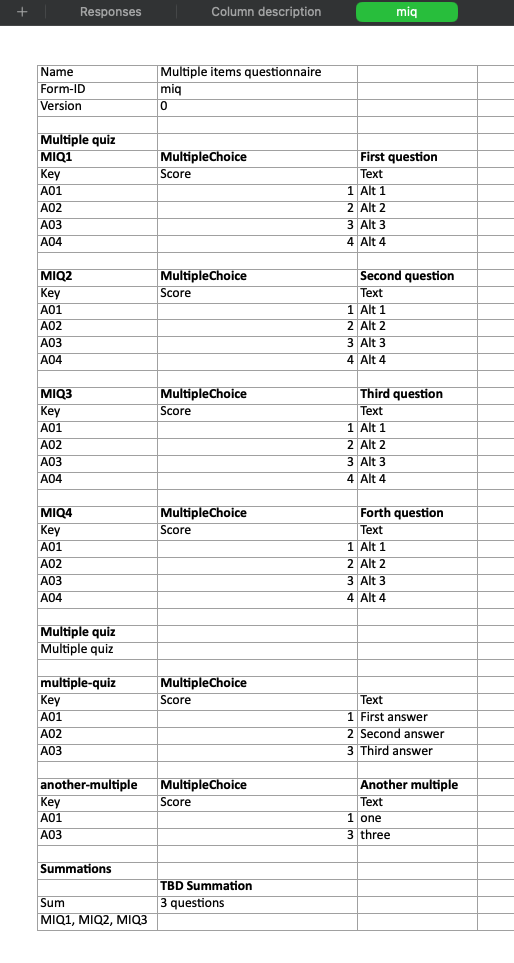
Deretter finnes en kodebok per versjon av hvert skjema som inngår i uttrekket. Versjonskommentaren/-teksten vil også vises øverst, ved siden av versjonsnummeret. Denne gir en oppsummering lik den som finnes under Skjema-utskrift på programmet. Her vises en liste med spørsmålene som inngår i uttrekket, datatype, tilsvarende spørsmålsnøkkel og skårverdi samt summeringer.
Et eksempel med et enkelt skjema med flere enkeltvalgs- og flervalgsspørsmål vises i illustrasjonen under.
Var denne artikkelen nyttig?
Så bra!
Takk for din tilbakemelding
Beklager at vi ikke kunne være mer til hjelp
Takk for din tilbakemelding
Tilbakemeldingen er sendt inn
Vi setter pris på tilbakemeldingen din og vil prøve å rette på artikkelen